<?xml version="1.0" encoding="UTF-8"?>
<feed xmlns="http://www.w3.org/2005/Atom">
    <title>Progression 学習ノート</title>
    <link rel="alternate" type="text/html" href="http://www.d-improvement.jp/learning/progression/" />
    <link rel="self" type="application/atom+xml" href="http://www.d-improvement.jp/learning/progression/atom.xml" />
    <id>tag:www.d-improvement.jp,2009-04-26:/learning/progression//2</id>
    <updated>2009-12-02T06:17:13Z</updated>
    <subtitle>DiスタッフのProgression学習記録ブログ。コンポーネントでの制作から学んでます。</subtitle>
    <generator uri="http://www.sixapart.com/movabletype/" version="4.25">Movable Type</generator>

<entry>
    <title>逆引きリファレンス - Progression コンポーネント・スタイルでの制作</title>
    <link rel="alternate" type="text/html" href="http://www.d-improvement.jp/learning/progression/component/reverse-reference.html" />
    <id>tag:www.d-improvement.jp,2009:/learning/progression//2.108</id>

    <published>2009-12-02T02:38:05Z</published>
    <updated>2009-12-02T06:17:13Z</updated>

    <summary>学生用に逆引きリファレンスを作ってみます。※少しずつ追記します。 ...</summary>
    <author>
        <name>masa</name>
        
    </author>
    
        <category term="Progression3" scheme="http://www.sixapart.com/ns/types#category" />
    
        <category term="コンポーネントスタイルでの制作" scheme="http://www.sixapart.com/ns/types#category" />
    
    
    <content type="html" xml:lang="ja" xml:base="http://www.d-improvement.jp/learning/progression/">
        <![CDATA[<p>学生用に逆引きリファレンスを作ってみます。※少しずつ追記します。</p>
]]>
        <![CDATA[<h2>目次</h2>

<ul>
<li>※準備中</li>
</ul>

<h2>準備</h2>

<h3>Flashを使う</h3>

<ul>
<li>無料体験版を使ってみる
<ul>
<li><a href="http://www.adobe.com/jp/products/flash/">Adobe公式サイト: Flash CS4 Professional</a>から無料体験版をダウンロード</li>
</ul></li>
<li>Amazonで購入
<ul>
<li><a href="http://www.amazon.co.jp/exec/obidos/ASIN/B002NHUDEQ/dimprovement-22/ref=nosim/" name="amazletlink" target="_blank">学生・教職員個人版 Adobe Flash Pro CS4 (V10.0) 日本語版 Macintosh版</a></li>
<li><a href="http://www.amazon.co.jp/exec/obidos/ASIN/B002NHUDEG/dimprovement-22/ref=nosim/" name="amazletlink" target="_blank">学生・教職員個人版 Adobe Flash Pro CS4 (V10.0) 日本語版 Windows版</a></li>
<li><a href="http://www.amazon.co.jp/exec/obidos/ASIN/B002NJUM4U/dimprovement-22/ref=nosim/" name="amazletlink" target="_blank">学生・教職員個人版 Adobe Creative Suite 4 Web Premium 日本語版 Macintosh版</a></li>
<li><a href="http://www.amazon.co.jp/exec/obidos/ASIN/B002NJUM54/dimprovement-22/ref=nosim/" name="amazletlink" target="_blank">学生・教職員個人版 Adobe Creative Suite 4 Web Premium 日本語版 Windows版</a></li>
</ul></li>
</ul>

<h3>対応するバージョン</h3>

<ul>
<li>Progression をインストールできる Flash のバージョン → CS3, CS4</li>
<li>Progression で制作したものが動作するプレイヤー → Flash Player 9.0.45.0以上</li>
</ul>

<h3>Progresison をインストールする</h3>

<ul>
<li><a href="http://progression.jp/ja/download/">Progression公式サイトのダウンロードページ</a>からMXP 形式をダウンロード</li>
<li>インストール方法は<a href="http://progression.jp/ja/doc/tutorial/setup/#item-mxp">Progression公式サイトのセットアップガイド</a>を参照</li>
</ul>

<h3>Progresison のインストールに失敗したら</h3>

<p><a href="http://progression.jp/ja/support/faq/#item-install">よくある質問の「インストール/アンインストールについて」</a>を参照</p>

<h2>プロジェクトの新規作成</h2>

<h3>「Progressionプロジェクト」パネルを表示する</h3>

<ul>
<li>メニューの「ウインドウ＞その他のパネル」から「Progressionプロジェクト」を選択する。</li>
<li>関連記事
<ul>
<li><a href="http://www.d-improvement.jp/learning/progression/component-style/helloworld1.html">HelloWorld その1 - Helloを表示する - Progression 学習ノート</a></li>
<li><a href="http://www.d-improvement.jp/learning/progression/component/new.html">プロジェクトの新規作成 - Progression 学習ノート</a></li>
</ul></li>
</ul>

<h2>シーンエディタ</h2>

<h3>「シーンエディタ」パネルを表示する</h3>

<ul>
<li>※準備中</li>
</ul>

<h2>ボタン</h2>

<ul>
<li>※準備中</li>
</ul>

<h2>エフェクト</h2>

<ul>
<li>※準備中</li>
</ul>
]]>
    </content>
</entry>

<entry>
    <title>CSS Nite in FUKUI, Vol.3 ミニセッション「これからWebデザインをはじめたい人向けの学習プラットフォームについて」</title>
    <link rel="alternate" type="text/html" href="http://www.d-improvement.jp/learning/progression/topics/css-nite-in-fukui-vol3.html" />
    <id>tag:www.d-improvement.jp,2009:/learning/progression//2.107</id>

    <published>2009-11-29T08:30:29Z</published>
    <updated>2009-12-08T07:59:32Z</updated>

    <summary>CSS Nite in FUKUI, Vol.3のミニセッションで、「これからW...</summary>
    <author>
        <name>masa</name>
        
    </author>
    
        <category term="Progression3" scheme="http://www.sixapart.com/ns/types#category" />
    
        <category term="トピックス" scheme="http://www.sixapart.com/ns/types#category" />
    
    
    <content type="html" xml:lang="ja" xml:base="http://www.d-improvement.jp/learning/progression/">
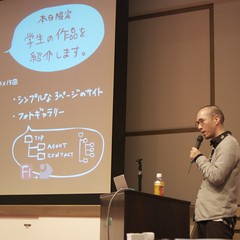
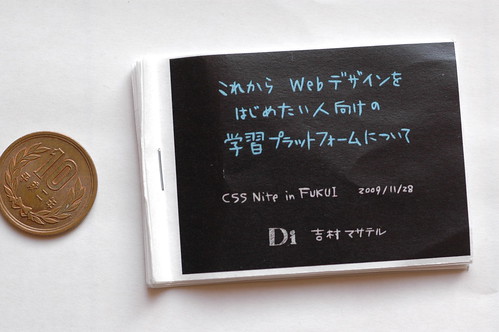
        <![CDATA[<p><a href="http://www.flickr.com/photos/mathatelle/4142570747/" title="20091128-160600 by mathatelle, on Flickr"><img src="http://farm3.static.flickr.com/2580/4142570747_7a3d9d1926_m.jpg" width="240" height="240" alt="20091128-160600" style="float:right;margin:0 0 20px 20px;" /></a><a href="http://cssnite.fisc.jp/vol3/">CSS Nite in FUKUI, Vol.3</a>のミニセッションで、「これからWebデザインをはじめたい人向けの学習プラットフォームについて」と題し、短大での実践と地元のコミュニティについてお話させていただきました。</p>

<p>その中で、短大での授業で採用させていただいているProgressionについても紹介させていただきました。</p>

<p>（10月31日に参加させていただいた<a href="http://www.wcan.jp/index.php?ID=263">WCAN mini ActionScript Vol.13「名古屋でProgression！」</a>では、本発表の一部（短大での実践部分）を拡充し「Webデザイン・ビギナー向けプラットフォームとしてのProgression」というタイトルで発表させていただきました。）</p>
]]>
        <![CDATA[<h2>発表資料</h2>

<ul>
<li><a href="http://www.d-improvement.jp/presentation/cssnite/fukui20091128/">「これからWebデザインをはじめたい人向けの学習プラットフォームについて」のスライド</a>
<ul>
<li><strong>ペンタブで手書きしました。</strong>使ったのはこれ → <a href="http://www.amazon.co.jp/exec/obidos/ASIN/B001WAL63M/dimprovement-22/ref=nosim/" name="amazletlink" target="_blank">Wacom Intuos4 Large PTK-840/K0</a></li>
<li><strong>このスライドもProgressionのコンポーネントスタイルで制作しました。</strong>画面をクリックで進みます。戻りたい場合はブラウザの戻るボタンをご利用ください。</li>
</ul></li>
<li><a href="http://www.youtube.com/watch?v=jQOywzVgcs8">ビデオチュートリアル: YouTube - Progression3 (component style) で3ページのシンプルなサイトを作る</a></li>
<li><a href="http://www.d-improvement.jp/learning/progression/sample/youtube/jQOywzVgcs8/">ビデオチュートリアルでつくったサイト</a></li>
</ul>

<h2>発表のアウトライン</h2>

<p>※発表前に準備したものです。実際の発表内容と若干異なるところもあります。</p>

<ul>
<li>... パチパチパチパチ（拍手） ...</li>
<li>すいません両眼1.5です。（※地元スピーカーが全員メガネというのはガセでした）</li>
<li>でも、メガネもってきました。</li>
<li>さて......</li>
<li>（非常勤講師をしていてる）短大での実践を中心にお話をします。</li>
<li>Webデザインの入り口で体験して欲しいこと →<strong>「Webサイトを作ってみること」 </strong> 
<ul>
<li>「かたち」になると嬉しい。楽しくなる。</li>
<li>評価をしてもらる。自信が付く。課題が見つかる。</li>
<li>もっと表現力をつけたくなって、もっと学びたくなる。</li>
<li>「自力で完成させた」という経験は、モチベーションの好循環を育むきっかけになる。</li>
</ul></li>
<li>でも.....<strong>HTML/CSSでの制作は難しい！</strong>
<ul>
<li>直観的にレイアウトできない（ビジュアル先行で考える人には苦手）</li>
<li>うまくいったと思って他のパソコンで見たら表示が崩れる（IE特有のバグというものがあることをここで知り愕然...）</li>
<li>習得に時間がかかる</li>
<li>「こういうビジュアルにしたい！」という欲求があるのにそれを形にできないのはストレスになり、モチベーションが下がってしまう</li>
</ul></li>
<li>Webデザインの入り口では<strong>シンプルに実装できる方がイイ。</strong></li>
<li><strong>Progressionでつくろう！</strong></li>
<li>Progressionとは？
<ul>
<li>Flashサイト制作のフレームワーク</li>
<li>Flashの機能拡張として提供されている</li>
<li>ブランドサイトなどで採用多数</li>
</ul></li>
<li>Progressionでは 複数の制作スタイルが用意されている 
<ul>
<li>「クラススタイル」では、オブジェクト指向プログラミングで作れる（ActionScriptゴリゴリ書きたい派はこちら）</li>
<li><strong>「コンポーネントスタイル」では、ActionScriptを一行も書かなくてもサイトが作れる</strong></li>
</ul></li>
<li>Progressionの詳しい機能や導入事例などは、<a href="http://progression.jp/">公式サイトhttp://progression.jp/</a>にて</li>
<li><strong>実践紹介</strong>: 学生が Progression でつくった作品（会場限定公開）
<ul>
<li>デザイン系志望でなく、これまで制作経験が全くなくても、ここまで作ることが出来る</li>
<li>各シーン毎に個別のtitleやurlを持たせることができている（Progressionのすてきな機能）</li>
</ul></li>
<li>カリキュラム概要
<ul>
<li>デザイン系志望でない学生を対象にしているので、1.5～2倍の時間をかけてゆっくりとすすめている</li>
<li>Fireworksで基本的な描画、変形、画像加工などの基本を学び、あとはFlash+Progressionでの制作を学ぶ</li>
<li>通常Flashの入門時に学ぶフレームアニメーションは、この段階ではまだ学んでいない（フェード等のエフェクトもコンポーネントで実装できる）</li>
</ul></li>
<li><strong>制作デモ</strong> <a href="http://www.youtube.com/watch?v=jQOywzVgcs8">ビデオチュートリアル: 3ページのシンプルなサイトをつくる</a></li>
</ul>

<p><object width="940" height="610"><param name="movie" value="http://www.youtube.com/v/jQOywzVgcs8&amp;hl=ja_JP&amp;fs=1&amp;rel=0&amp;hd=1"></param><param name="allowFullScreen" value="true"></param><param name="allowscriptaccess" value="always"></param><embed src="http://www.youtube.com/v/jQOywzVgcs8&amp;hl=ja_JP&amp;fs=1&amp;rel=0&amp;hd=1" type="application/x-shockwave-flash" allowscriptaccess="always" allowfullscreen="true" width="940" height="610"></embed></object></p>

<ul>
<li><strong>Progressionでつくる理由</strong>
<ul>
<li>楽につくれるからではない。速くつくれるから。→ <strong>節約できた時間を表現に</strong></li>
<li>次のステップがある</li>
</ul></li>
</ul>

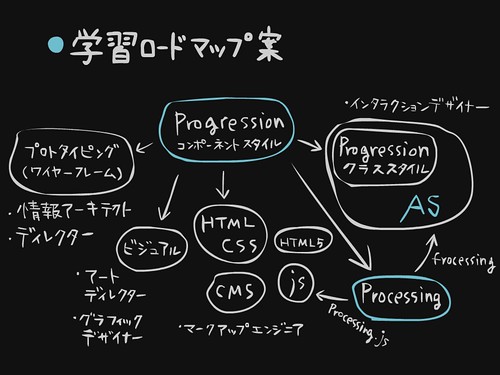
<p><a href="http://www.flickr.com/photos/mathatelle/4142628125/" title="css nite in fukui vol.3 slide by mathatelle, on Flickr"><img src="http://farm3.static.flickr.com/2587/4142628125_62399925b8.jpg" width="500" height="375" alt="css nite in fukui vol.3 slide" /></a></p>

<ul>
<li><strong>学習ロードマップ</strong>（案）
<ul>
<li>色んな領域があるので、興味に合わせて学んでいこう</li>
<li>Progressionはプロトタイピングツールとして利用することができそう → IAのツールにも</li>
<li>コンポーネントスタイルでの制作を経験しておけば、Flashサイトの制作フローを体感できているので、クラススタイルで制作する場合も理解が早い</li>
<li>ActionScriptに興味があるけどハードルが高いという人は、Processingを経由してみることをおすすめ</li>
<li>一般的なWeb制作会社でデザイナーとして働きたいなら、HTML/CSSを習得しておかないと就職は難しい（ほとんどの案件はHTML/CSSだから）</li>
<li>福井で学ぶなら、次のコミュニティに参加することをおすすめします！ <a href="http://www.wcaf.jp/">WCAF</a>、<a href="http://twitter.com/fxug_hokuriku">FxUG北陸</a>、<a href="http://fitea.org/">FITEA</a></li>
</ul></li>
<li><strong>まとめ</strong>
<ul>
<li>Webデザインをはじめたい人は、<strong>Progressionではじめよう！コミュニティに参加しよう！</strong></li>
<li>Progressionの学習記録をブログにまとめてます。ご参考になれば。 → <a href="http://www.d-improvement.jp/learning/progression/">Progression 学習ノート</a></li>
</ul></li>
<li>お知らせ：次回のWCAF勉強会で続編をお話させていただきます。</li>
<li><strong>ありがとうございました！</strong></li>
<li>... パチパチパチパチ（拍手） ...</li>
<li>質疑応答</li>
</ul>

<h2>おまけ資料1：プレゼンスライドの豆本版（持ち歩いて暗記用）</h2>

<p><a href="http://www.flickr.com/photos/mathatelle/4167897577/" title="20091208-153553 by mathatelle, on Flickr"><img src="http://farm3.static.flickr.com/2657/4167897577_7b9e6e7e51.jpg" width="500" height="333" alt="20091208-153553" /></a> <a href="http://www.flickr.com/photos/mathatelle/4167897829/" title="20091208-153722 by mathatelle, on Flickr"><img src="http://farm3.static.flickr.com/2721/4167897829_386a7096c7_m.jpg" width="240" height="160" alt="20091208-153722" /></a></p>

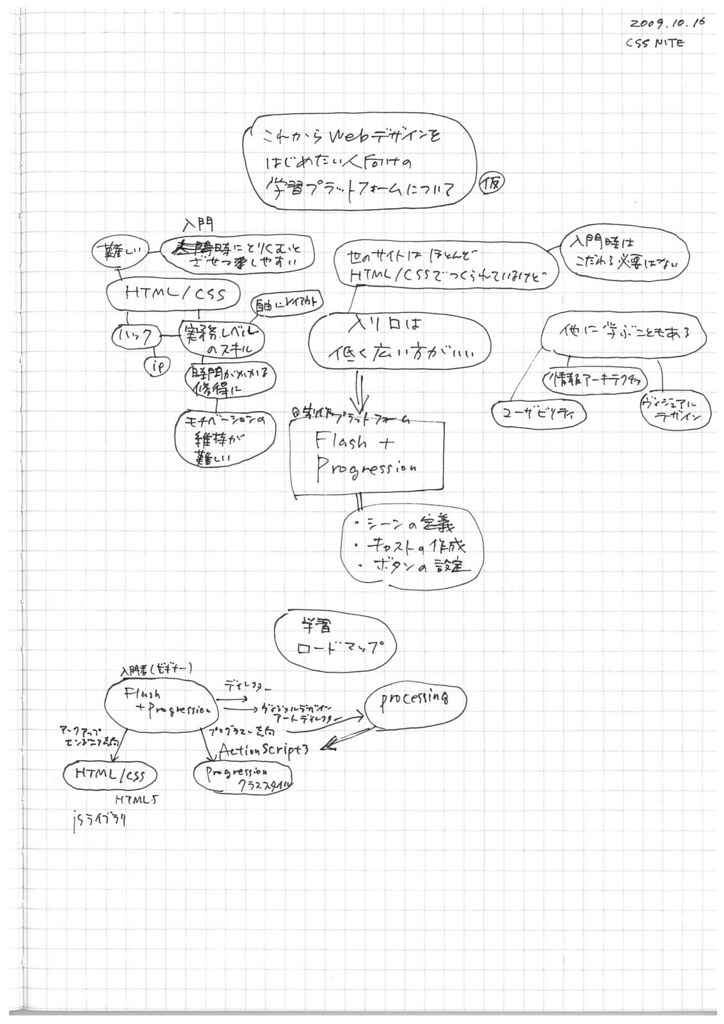
<h2>おまけ資料2：発表内容についてアイデア出しをしていたころのノート</h2>

<p><a href="http://www.flickr.com/photos/mathatelle/4146238516/" title="cssnite fukui ideamap by mathatelle, on Flickr"><img src="http://farm3.static.flickr.com/2507/4146238516_d6a333486a_b.jpg" width="724" height="1024" alt="cssnite fukui ideamap" id="notebook" /></a></p>
]]>
    </content>
</entry>

<entry>
    <title>ビデオチュートリアル：3ページのシンプルなサイトを作る</title>
    <link rel="alternate" type="text/html" href="http://www.d-improvement.jp/learning/progression/component/video-tutorial-simple-site.html" />
    <id>tag:www.d-improvement.jp,2009:/learning/progression//2.106</id>

    <published>2009-11-29T00:55:38Z</published>
    <updated>2009-11-29T01:26:05Z</updated>

    <summary>YouTubeのアノテーション機能を使って、コンポーネントスタイルでのビデオチュ...</summary>
    <author>
        <name>masa</name>
        
    </author>
    
        <category term="Progression3" scheme="http://www.sixapart.com/ns/types#category" />
    
        <category term="コンポーネントスタイルでの制作" scheme="http://www.sixapart.com/ns/types#category" />
    
    
    <content type="html" xml:lang="ja" xml:base="http://www.d-improvement.jp/learning/progression/">
        <![CDATA[<p>YouTubeのアノテーション機能を使って、コンポーネントスタイルでのビデオチュートリアルを作ってみました。</p>

<h3>ビデオチュートリアルの制作手順</h3>

<ul>
<li>QuickTimeの画面収録機能で、画面操作を記録保存。 ※Snow Leopard (Mac OS 10.6)の  新機能</li>
<li>QuickTime 7 Pro で編集
<ul>
<li>余分な箇所をカット</li>
<li>早送りで見せたいところは、該当部分を1秒1フレーム程度で連番画像に書き出し。連番画像を読み込み倍速動画を得る。</li>
<li>音声は別途aifで書き出し、<a href="http://audacity.sourceforge.net/">Audacity</a>でピッチを調整</li>
<li>編集が完了したら、QuickTime形式で書き出し。※YouTubeがHDに対応しているので、サイズ変更せずそのまま書き出す。今回のサイズは幅1280px・高さ800px</li>
</ul></li>
<li>YouTubeにアップロード
<ul>
<li><a href="http://www.youtube.com/t/annotations_about?gl=JP&amp;hl=ja">アノテーション機能</a>を使って、ビデオ内にコメントを追加</li>
</ul></li>
</ul>

<h3>できたもの</h3>

<p><a href="http://www.youtube.com/watch?v=jQOywzVgcs8">YouTube - Progression3 (component style) で3ページのシンプルなサイトを作る</a></p>
]]>
        <![CDATA[<p><object width="940" height="610"><param name="movie" value="http://www.youtube.com/v/jQOywzVgcs8&amp;hl=ja_JP&amp;fs=1&amp;rel=0&amp;hd=1"></param><param name="allowFullScreen" value="true"></param><param name="allowscriptaccess" value="always"></param><embed src="http://www.youtube.com/v/jQOywzVgcs8&amp;hl=ja_JP&amp;fs=1&amp;rel=0&amp;hd=1" type="application/x-shockwave-flash" allowscriptaccess="always" allowfullscreen="true" width="940" height="610"></embed></object></p>
]]>
    </content>
</entry>

<entry>
    <title>シンプルなウェブサイトを作る その1 - ページを切り替える</title>
    <link rel="alternate" type="text/html" href="http://www.d-improvement.jp/learning/progression/flashdevelop/simple-site1.html" />
    <id>tag:www.d-improvement.jp,2009:/learning/progression//2.105</id>

    <published>2009-11-16T13:02:18Z</published>
    <updated>2009-12-09T04:28:09Z</updated>

    <summary> コンポーネントスタイルで作ってみた3ページのシンプルなサイトと同じ構成のものを...</summary>
    <author>
        <name>masa</name>
        
    </author>
    
        <category term="FlashDevelopではじめるProgression" scheme="http://www.sixapart.com/ns/types#category" />
    
        <category term="Progression4" scheme="http://www.sixapart.com/ns/types#category" />
    
        <category term="クラススタイルでの制作" scheme="http://www.sixapart.com/ns/types#category" />
    
    
    <content type="html" xml:lang="ja" xml:base="http://www.d-improvement.jp/learning/progression/">
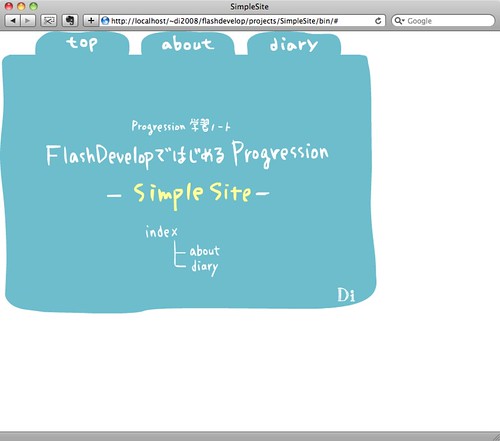
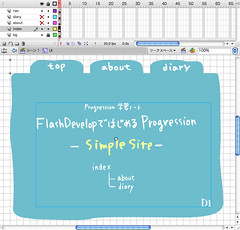
        <![CDATA[<p><a href="http://www.flickr.com/photos/mathatelle/4102009891/" title="SimpleSite - FlashDevelopではじめるProgression by mathatelle, on Flickr"><img src="http://farm3.static.flickr.com/2613/4102009891_8525bd8dbe_m.jpg" width="240" height="230" alt="SimpleSite - FlashDevelopではじめるProgression" style="float:right;margin:0 0 20px 20px;" /></a></p>

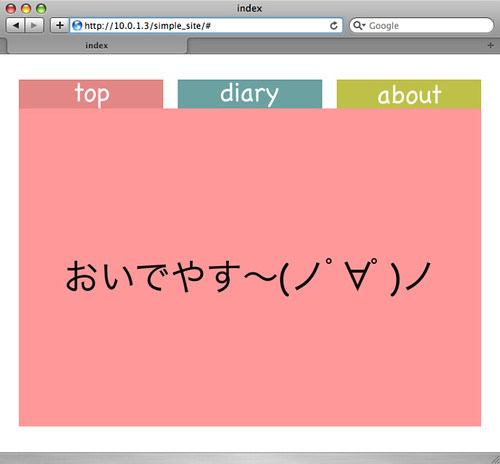
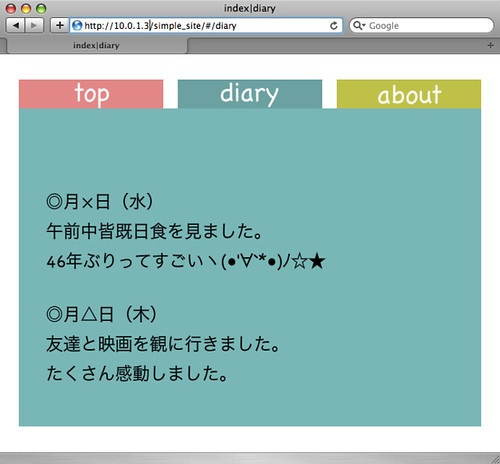
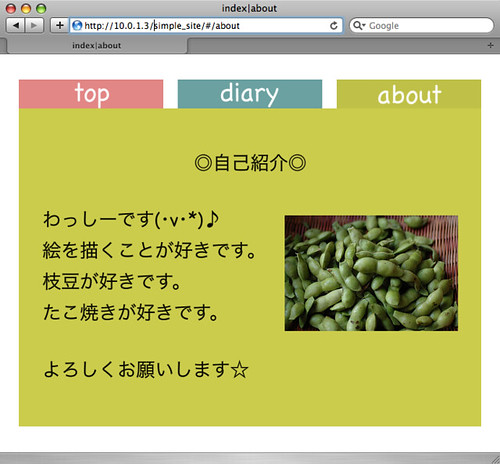
<p><a href="http://www.d-improvement.jp/learning/progression/component-style/simplesite1.html">コンポーネントスタイルで作ってみた3ページのシンプルなサイト</a>と同じ構成のものを、クラススタイルで作ってみました。</p>

<p>手探り状態のところもあるので、「こうした方がいいよ！」というアドバイスがありましたらぜひお願いいたします。 m(_ _)m</p>

<p>→ <a href="http://www.d-improvement.jp/learning/progression/sample/class-style/simple-site/" target="_blank">完成サンプル</a></p>

<p><a href="http://progression.jp/ja/doc/tutorial/class/">Progression公式サイトの「クラススタイルガイド」</a>を参考にさせていただきました。</p>

<h3>制作環境</h3>

<ul>
<li>Flash CS3 ... UIの作成</li>
<li>FlashDevelop +  Progression 4 beta ... コーディング、コンパイル
<ul>
<li><a href="http://d.hatena.ne.jp/ActionScript/20090921/fd_progression4_project">独学ActionScriptさんによる「FlashDevelop用 Progression 4.0.1 Public Beta 1.1 プロジェクトテンプレート」</a></li>
</ul></li>
</ul>

<p>↓FlashDevelop用 Progression 4 プロジェクトテンプレートの最新版はこちらからダウンロードできます <br />
<a href="http://code.google.com/p/flashdevelopjp/downloads/list">Downloads - 
 flashdevelopjp - Project Hosting on Google Code</a></p>

<h3>制作手順</h3>

<ol>
<li>画面の設計、UIの作成</li>
<li>プロジェクトの新規作成、初期化</li>
<li>シーンの作成</li>
<li>イベントにコマンドを設定</li>
<li>ボタンの作成</li>
<li>UIの表示、ブラウザでの表示位置の調整</li>
</ol>
]]>
        <![CDATA[<h2>画面の設計、UIの作成</h2>

<ul>
<li>Flash ファイル（AS 3.0）を新規作成する
<ul>
<li>プロジェクトの生成はFlashDevelopでやるので、「Progressionプロジェクト」パネルは使わない</li>
</ul></li>
</ul>

<h3>インターフェース（ボタンやページ）をFlashで作成する</h3>

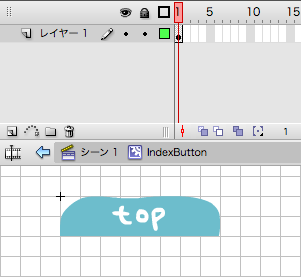
<p>ボタンやページを新規シンボルとして作成していく。</p>

<p><a href="http://www.flickr.com/photos/mathatelle/4105940224/" title="SimpleSite - FlashDevelopではじめるProgression by mathatelle, on Flickr"><img src="http://farm3.static.flickr.com/2713/4105940224_55802bd55a_o.png" width="301" height="277" alt="SimpleSite - FlashDevelopではじめるProgression" /></a></p>

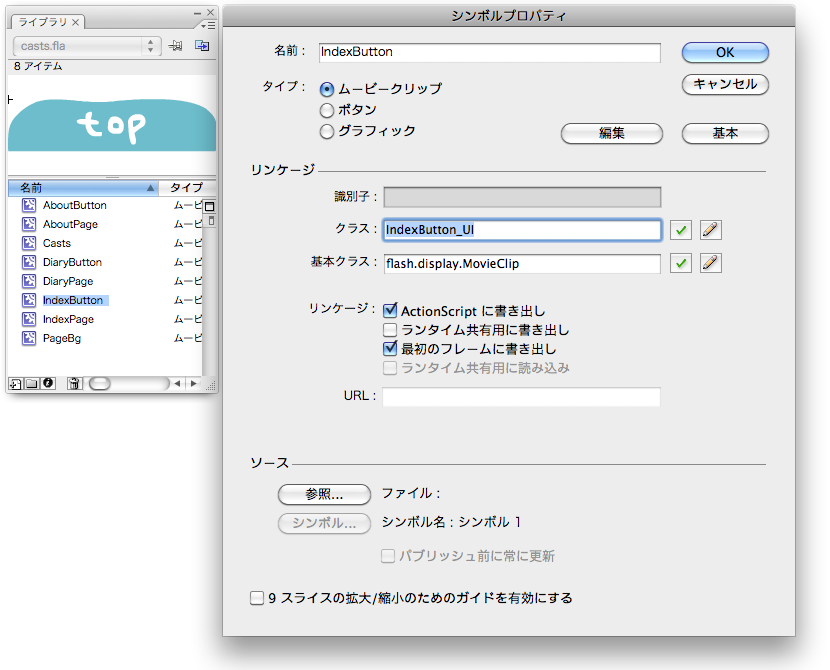
<ul>
<li>ボタンのクラス名は「IndexButton_UI」「AboutButton_UI」「DiaryButton_UI」とする</li>
</ul>

<p><a href="http://www.flickr.com/photos/mathatelle/4105940308/" title="SimpleSite - FlashDevelopではじめるProgression by mathatelle, on Flickr"><img src="http://farm3.static.flickr.com/2796/4105940308_acb82bea1a_o.png" width="830" height="670" alt="SimpleSite - FlashDevelopではじめるProgression" /></a></p>

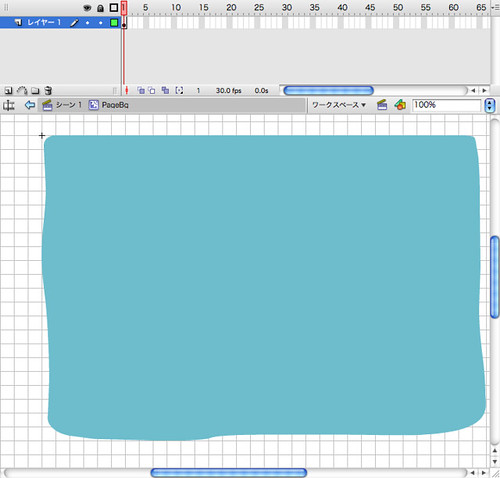
<ul>
<li>ページの背景は全ページ共通とするので、「PageBg_UI」を作成しておく</li>
</ul>

<p><a href="http://www.flickr.com/photos/mathatelle/4105173583/" title="SimpleSite - FlashDevelopではじめるProgression by mathatelle, on Flickr"><img src="http://farm3.static.flickr.com/2723/4105173583_705b82c363.jpg" width="500" height="478" alt="SimpleSite - FlashDevelopではじめるProgression" /></a></p>

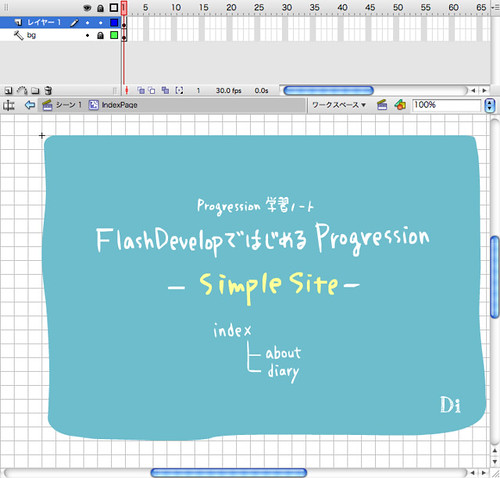
<ul>
<li><p>ページのクラス名は「IndexPage_UI」「AboutPage_UI」「DiaryPage_UI」とする</p></li>
<li><p>ページの背景はシーンの移動に関係なく常時表示しておくためそれぞれのムービークリップに含めなくて良いが、ないと編集しづらいので、レイヤーを「ガイド」に設定し、そこに背景となるシンボルのインスタンスを配置しておくと良い</p></li>
</ul>

<p><a href="http://www.flickr.com/photos/mathatelle/4105940464/" title="SimpleSite - FlashDevelopではじめるProgression by mathatelle, on Flickr"><img src="http://farm3.static.flickr.com/2602/4105940464_6cc25a9c18.jpg" width="500" height="478" alt="SimpleSite - FlashDevelopではじめるProgression" /></a></p>

<p>※クラス名に「_UI」を付与したのは、「Flashからswc形式で書き出したUIを、FlashDevelop側で作成したキャストオブジェクトやシーンオブジェクトにaddChildする」という手法をとるため。公式サイトのチュートリアルのように、FlashのみでProgressionを扱う場合は「_UI」を付与しない。</p>

<h3>レイアウトの調整</h3>

<ul>
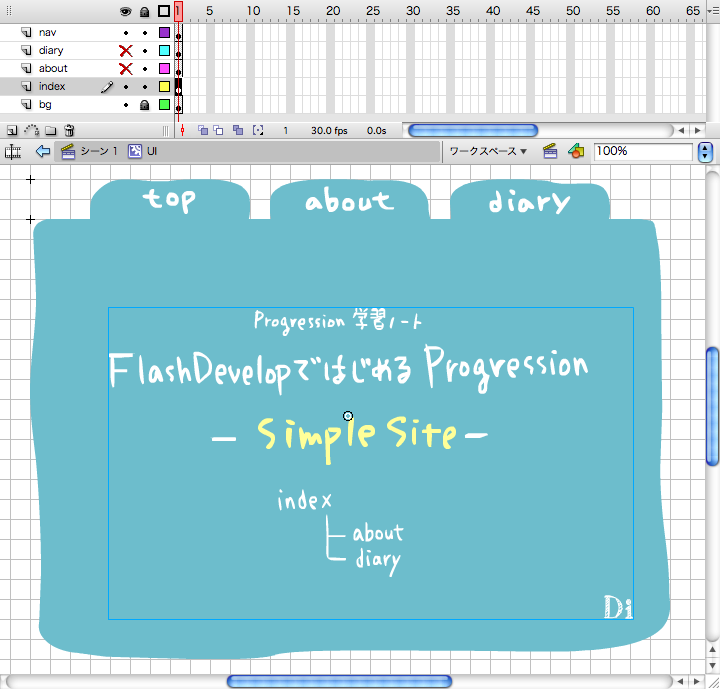
<li>「UI」という名前でシンボルを作る</li>
<li>レイヤー名をシーン名に変更し、そのシーンで表示するシンボルを配置する</li>
<li>背景やボタンは、すべてのシーンで表示されるので、別途レイヤーに配置する</li>
<li>レイアウトの調整をする</li>
<li>レイアウトが決まったら、各インスタンスの座標をメモっておく</li>
</ul>

<p><a href="http://www.flickr.com/photos/mathatelle/4102009891/" title="SimpleSite - FlashDevelopではじめるProgression by mathatelle, on Flickr"><img src="http://farm3.static.flickr.com/2613/4102009891_568242485b_o.png" width="720" height="689" alt="SimpleSite - FlashDevelopではじめるProgression" /></a></p>

<h3>SWC形式で書き出し</h3>

<p>※ここから先の工程は、後述する「プロジェクトの新規作成」後に実施する。</p>

<ul>
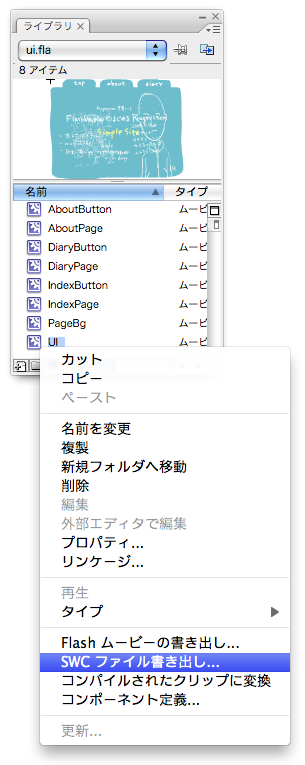
<li>「ライブラリ」パネル内のシンボル「UI」を右クリックし「SWCファイルの書き出し」を選択</li>
<li>名前は「UI.swc」とし、当プロジェクトフォルダ内の「src」フォルダに保存する。</li>
</ul>

<p><a href="http://www.flickr.com/photos/mathatelle/4105940556/" title="SimpleSite - FlashDevelopではじめるProgression by mathatelle, on Flickr"><img src="http://farm3.static.flickr.com/2640/4105940556_f08a25ff40_o.png" width="305" height="765" alt="SimpleSite - FlashDevelopではじめるProgression" /></a></p>

<p>※UIを変更したい場合は、都度swcファイルを書き出せばよい。</p>

<p>以上で、Flashでの編集はおわり。flaファイルは「ui.fla」という名前でプロジェクトフォルダの直下に保存しておく。</p>

<h2>プロジェクトの新規作成、初期化</h2>

<p>ここからFlashDevelop + Progressionでの制作。プロジェクト名は「SimpleSite」とする。プロジェクトの新規作成と初期化の方法は<a href="http://www.d-improvement.jp/learning/progression/class/helloworld1.html">HelloWorldを表示する1</a>を参照。</p>

<h3>swcファイルをライブラリ追加</h3>

<ul>
<li>Projectパネル内のui.swcを右クリックし「Add To Library」を選択する</li>
</ul>

<h3>ステージサイズの設定</h3>

<ul>
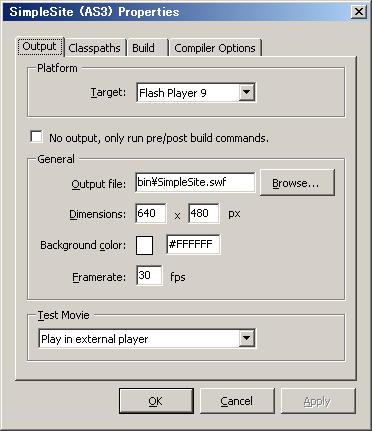
<li>メニューの「Project」＞「Properties」で設定する</li>
<li>Flashで作成したUIに合わせて、幅640px、高さ480pxに設定した</li>
</ul>

<p><a href="http://www.flickr.com/photos/mathatelle/4114464573/" title="SimpleSite - FlashDevelopではじめるProgression by mathatelle, on Flickr"><img src="http://farm3.static.flickr.com/2510/4114464573_c8bcefb0ae_o.png" width="372" height="431" alt="SimpleSite - FlashDevelopではじめるProgression" /></a></p>

<h2>シーンの作成</h2>

<p>シーンの構成は</p>

<ul>
<li>index
<ul>
<li>about</li>
<li>diary</li>
</ul></li>
</ul>

<p>とする。SceneObject クラスを利用し、各シーンを定義していく。</p>

<h3>SceneObject クラスの作成</h3>

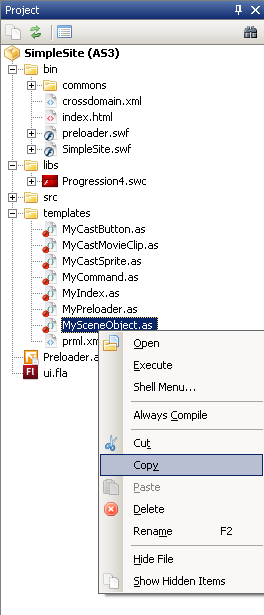
<p>シーンindexを定義する「IndexScene.as」は最初からsrcフォルダに用意されている。シーンaboutとdiaryを定義する「AboutScene.as」と「DiaryScene.as」は、templatesフォルダ内の「mySceneObject.as」を複製して作成する。</p>

<p><a href="http://www.flickr.com/photos/mathatelle/4111519717/" title="SimpleSite - FlashDevelopではじめるProgression by mathatelle, on Flickr"><img src="http://farm3.static.flickr.com/2623/4111519717_2cd09df507_o.png" width="264" height="615" alt="SimpleSite - FlashDevelopではじめるProgression" /></a></p>

<p>複製は、FlashDevelopのProjectパネルで行っても、Finderで行っても、どちらでも良い。複製後はFlashDevelopのProjectパネルをRefreshして最新の状態を表示する。</p>

<h3><strong>IndexScene.as</strong></h3>

<p>強調部分を追記・修正した。</p>

<ul>
<li>AboutSceneとDiarySceneを作成（addSceneする）</li>
<li>IndexPageを作成（※今回のサンプルでは単に表示するだけなのでIndexPage_UIを使用する）</li>
<li>各イベントにコマンドを設定（※後述する）</li>
</ul>

<pre style="height:400px;"><code>package 
{
    import jp.progression.casts.*;
    import jp.progression.commands.display.*;
    import jp.progression.commands.lists.*;
    import jp.progression.commands.net.*;
    import jp.progression.commands.tweens.*;
    import jp.progression.commands.*;
    import jp.progression.data.*;
    import jp.progression.events.*;
    import jp.progression.executors.*;
    import jp.progression.scenes.*;

    /**
     * ...
     * @author mathatelle
     */
    public class IndexScene extends SceneObject 
    {
        <strong>public var page:IndexPage_UI;</strong>
        /**
         * 新しい IndexScene インスタンスを作成します。
         */
        public function IndexScene() 
        {
            <strong>// AboutScene を作成
            var about:AboutScene = new AboutScene();
            about.name = "about";
            addScene( about );
            // DiaryScene を作成
            var diary:DiaryScene = new DiaryScene();
            diary.name = "diary";
            addScene( diary );</strong>

            // シーンタイトルを設定します。
            title = "SimpleSite";
            <strong>// IndexPageを作成
            page = new IndexPage_UI();
            page.y = 60;</strong>
        }

        /**
         * シーン移動時に目的地がシーンオブジェクト自身もしくは子階層だった場合に、階層が変更された直後に送出されます。
         * このイベント処理の実行中には、ExecutorObject を使用した非同期処理が行えます。
         */
        protected override function atSceneLoad():void 
        {
            addCommand(
            );
        }

        /**
         * シーンオブジェクト自身が目的地だった場合に、到達した瞬間に送出されます。
         * このイベント処理の実行中には、ExecutorObject を使用した非同期処理が行えます。
         */
        protected override function atSceneInit():void 
        {
            addCommand(
                <strong>new AddChild( container, page ) // 画面にページを表示</strong>
            );
        }

        /**
         * シーンオブジェクト自身が出発地だった場合に、移動を開始した瞬間に送出されます。
         * このイベント処理の実行中には、ExecutorObject を使用した非同期処理が行えます。
         */
        protected override function atSceneGoto():void 
        {
            addCommand(
                <strong>new RemoveChild( container, page ) // 画面からページを削除</strong>
            );
        }

        /**
         * シーン移動時に目的地がシーンオブジェクト自身もしくは親階層だった場合に、階層が変更される直前に送出されます。
         * このイベント処理の実行中には、ExecutorObject を使用した非同期処理が行えます。
         */
        protected override function atSceneUnload():void 
        {
            addCommand(
            );
        }
    }
}
</code></pre> 

<h3><strong>AboutScene.as</strong></h3>

<p>強調部分を追記・修正した。</p>

<ul>
<li>クラス名とコンストラクタ名をファイル名のAboutSceneに修正</li>
<li>シーンタイトルを修正</li>
<li>AboutPageを作成（※今回のサンプルでは単に表示するだけなのでAboutPage_UIを使用する）</li>
<li>各イベントにコマンドを設定（※後述する）</li>
</ul>

<pre style="height:400px;"><code>
package  
{
    import jp.progression.casts.*;
    import jp.progression.commands.*;
    import jp.progression.events.*;
    import jp.progression.loader.*;
    import jp.progression.*;
    import jp.progression.scenes.*;
    <strong>import jp.progression.commands.display.*;</strong>

    /**
     * ...
     * @author mathatelle
     */
    public class <strong>AboutScene</strong> extends SceneObject 
    {
        <strong>public var page:AboutPage_UI;</strong>

        /**
         * 新しい MySceneObject インスタンスを作成します。
         */
        public function <strong>AboutScene</strong>( name:String = null, initObject:Object = null ) 
        {
            // 親クラスを初期化する
            super( name, initObject );

            // シーンタイトルを設定します。
            title = "<strong>About - SimpleSite</strong>";
            <strong>// AboutPageを作成
            page = new AboutPage_UI();
            page.y = 60;</strong>
        }

        /**
         * シーン移動時に目的地がシーンオブジェクト自身もしくは子階層だった場合に、階層が変更された直後に送出されます。
         * このイベント処理の実行中には、ExecutorObject を使用した非同期処理が行えます。
         */
        protected override function atSceneLoad():void 
        {
        }

        /**
         * シーンオブジェクト自身が目的地だった場合に、到達した瞬間に送出されます。
         * このイベント処理の実行中には、ExecutorObject を使用した非同期処理が行えます。
         */
        protected override function atSceneInit():void 
        {
            addCommand(
                <strong>new AddChild( container, page ) // 画面にページを表示</strong>
            );
        }

        /**
         * シーンオブジェクト自身が出発地だった場合に、移動を開始した瞬間に送出されます。
         * このイベント処理の実行中には、ExecutorObject を使用した非同期処理が行えます。
         */
        protected override function atSceneGoto():void 
        {
            addCommand(
                <strong>new RemoveChild( container, page ) // 画面からページを削除</strong>
            );
        }

        /**
         * シーン移動時に目的地がシーンオブジェクト自身もしくは親階層だった場合に、階層が変更される直前に送出されます。
         * このイベント処理の実行中には、ExecutorObject を使用した非同期処理が行えます。
         */
        protected override function atSceneUnload():void 
        {
        }
    }
}
</code></pre>

<h3><strong>DiaryScene.as</strong></h3>

<p>追記・修正箇所はAboutSceneと同じ。</p>

<pre style="height:200px;"><code>
package  
{
    import jp.progression.casts.*;
    import jp.progression.commands.*;
    import jp.progression.events.*;
    import jp.progression.loader.*;
    import jp.progression.*;
    import jp.progression.scenes.*;
    <strong>import jp.progression.commands.display.*;</strong>

    /**
     * ...
     * @author mathatelle
     */
    public class <strong>DiaryScene</strong> extends SceneObject 
    {
        <strong>public var page:DiaryPage_UI;</strong>

        /**
         * 新しい MySceneObject インスタンスを作成します。
         */
        public function <strong>DiaryScene</strong>( name:String = null, initObject:Object = null ) 
        {
            // 親クラスを初期化する
            super( name, initObject );

            // シーンタイトルを設定します。
            title = "<strong>Diary - SimpleSite</strong>";
            <strong>// DiaryPageを作成
            page = new DiaryPage_UI();
            page.y = 60;</strong>
        }

        /**
         * シーン移動時に目的地がシーンオブジェクト自身もしくは子階層だった場合に、階層が変更された直後に送出されます。
         * このイベント処理の実行中には、ExecutorObject を使用した非同期処理が行えます。
         */
        protected override function atSceneLoad():void 
        {
        }

        /**
         * シーンオブジェクト自身が目的地だった場合に、到達した瞬間に送出されます。
         * このイベント処理の実行中には、ExecutorObject を使用した非同期処理が行えます。
         */
        protected override function atSceneInit():void 
        {
            addCommand(
                <strong>new AddChild( container, page ) // 画面にページを表示</strong>
            );
        }

        /**
         * シーンオブジェクト自身が出発地だった場合に、移動を開始した瞬間に送出されます。
         * このイベント処理の実行中には、ExecutorObject を使用した非同期処理が行えます。
         */
        protected override function atSceneGoto():void 
        {
            addCommand(
                <strong>new RemoveChild( container, page ) // 画面からページを削除</strong>
            );
        }

        /**
         * シーン移動時に目的地がシーンオブジェクト自身もしくは親階層だった場合に、階層が変更される直前に送出されます。
         * このイベント処理の実行中には、ExecutorObject を使用した非同期処理が行えます。
         */
        protected override function atSceneUnload():void 
        {
        }
    }
}
</code></pre>

<h2>イベントにコマンドを設定</h2>

<p>3つのシーンすべてに、</p>

<ul>
<li>シーンに到着したときに、ページを表示する（SceneEvent.INIT イベントで、AddChildコマンドを実行）</li>
<li>シーンを出発したときに、ページを削除する（SceneEvent.GOTO イベントで、RemoveChildコマンドを実行）</li>
</ul>

<p>という設定をした。</p>

<pre><code>
protected override function atSceneInit():void 
{
    addCommand(
        <strong>new AddChild( container, page ) // 画面にページを表示</strong>
    );
}

protected override function atSceneGoto():void 
{
    addCommand(
        <strong>new RemoveChild( container, page ) // 画面からページを削除</strong>
    );
}
</code></pre>

<p>コマンドはカンマ区切りで、各コマンドの処理終了を待った連続実行ができる。今回はひとつだけにしておく。</p>

<h2>ボタンの作成</h2>

<p>CastButton オブジェクトを使用して、ボタンの機能を設定する。</p>

<p>templatesフォルダ内の「MyCastButton.as」を複製し、srcフォルダ内に「IndexButton.as」「AboutButton.as」「DiaryButton.as」 を作成する。</p>

<h3><strong>IndexButton.as</strong></h3>

<p>強調部分を追記・修正した。</p>

<ul>
<li>クラス名とコンストラクタ名をファイル名の IndexButton に修正</li>
<li>Flashで作成した indexButton_UI を表示（※公式サイトのチュートリアルのように、FlashのみでProgressionを扱う場合は、この部分は追記しない）</li>
</ul>

<pre style="height:400px;"><code>
package  
{
    import jp.progression.casts.*;
    import jp.progression.commands.display.*;
    import jp.progression.commands.lists.*;
    import jp.progression.commands.net.*;
    import jp.progression.commands.tweens.*;
    import jp.progression.commands.*;
    import jp.progression.data.*;
    import jp.progression.events.*;
    import jp.progression.scenes.*;

    /**
     * ...
     * @author mathatelle
     */
    public class <strong>IndexButton</strong> extends CastButton 
    {

        /**
         * 新しい MyCastButton インスタンスを作成します。
         */
        public function <strong>IndexButton</strong>( initObject:Object = null ) 
        {
            // 親クラスを初期化します。
            super( initObject );

            // 移動先となるシーン識別子を設定します。
            sceneId = new SceneId( "/index" );

            // 外部リンクの場合には href プロパティに設定します。
            //href = "http://progression.jp/";

            <strong>// indexButton_UI を表示
            var indexButton_UI:IndexButton_UI = new IndexButton_UI();
            addChild( indexButton_UI );</strong>
        }

        /**
         * IExecutable オブジェクトが AddChild コマンド、または AddChildAt コマンド経由で表示リストに追加された場合に送出されます。
         * このイベント処理の実行中には、ExecutorObject を使用した非同期処理が行えます。
         */
        protected override function atCastAdded():void 
        {
        }

        /**
         * IExecutable オブジェクトが RemoveChild コマンド、または RemoveAllChild コマンド経由で表示リストから削除された場合に送出されます。
         * このイベント処理の実行中には、ExecutorObject を使用した非同期処理が行えます。
         */
        protected override function atCastRemoved():void 
        {
        }

        /**
         * Flash Player ウィンドウの CastButton インスタンスの上でユーザーがポインティングデバイスのボタンを押すと送出されます。
         * このイベント処理の実行中には、ExecutorObject を使用した非同期処理が行えます。
         */
        protected override function atCastMouseDown():void 
        {
        }

        /**
         * ユーザーが CastButton インスタンスからポインティングデバイスを離したときに送出されます。
         * このイベント処理の実行中には、ExecutorObject を使用した非同期処理が行えます。
         */
        protected override function atCastMouseUp():void 
        {
        }

        /**
         * ユーザーが CastButton インスタンスにポインティングデバイスを合わせたときに送出されます。
         * このイベント処理の実行中には、ExecutorObject を使用した非同期処理が行えます。
         */
        protected override function atCastRollOver():void 
        {
        }

        /**
         * ユーザーが CastButton インスタンスからポインティングデバイスを離したときに送出されます。
         * このイベント処理の実行中には、ExecutorObject を使用した非同期処理が行えます。
         */
        protected override function atCastRollOut():void 
        {
        }
    }
}
</code></pre>

<h3><strong>AboutButton.as</strong></h3>

<p>強調部分を追記・修正した。</p>

<ul>
<li>クラス名とコンストラクタ名をファイル名の AboutButton に修正</li>
<li>移動先のシーンidを設定</li>
<li>Flashで作成した AboutButton_UI を表示</li>
</ul>

<pre style="height:400px;"><code>
package  
{
    import jp.progression.casts.*;
    import jp.progression.commands.display.*;
    import jp.progression.commands.lists.*;
    import jp.progression.commands.net.*;
    import jp.progression.commands.tweens.*;
    import jp.progression.commands.*;
    import jp.progression.data.*;
    import jp.progression.events.*;
    import jp.progression.scenes.*;

    /**
     * ...
     * @author mathatelle
     */
    public class <strong>AboutButton</strong> extends CastButton 
    {

        /**
         * 新しい MyCastButton インスタンスを作成します。
         */
        public function <strong>AboutButton</strong>( initObject:Object = null ) 
        {
            // 親クラスを初期化します。
            super( initObject );

            // 移動先となるシーン識別子を設定します。
            sceneId = new SceneId( "<strong>/index/about</strong>" );

            // 外部リンクの場合には href プロパティに設定します。
            //href = "http://progression.jp/";

            <strong>// AboutButton_UI を表示
            var aboutButton_UI:AboutButton_UI = new AboutButton_UI();
            addChild( aboutButton_UI );</strong>
        }

        /**
         * IExecutable オブジェクトが AddChild コマンド、または AddChildAt コマンド経由で表示リストに追加された場合に送出されます。
         * このイベント処理の実行中には、ExecutorObject を使用した非同期処理が行えます。
         */
        protected override function atCastAdded():void 
        {
        }

        /**
         * IExecutable オブジェクトが RemoveChild コマンド、または RemoveAllChild コマンド経由で表示リストから削除された場合に送出されます。
         * このイベント処理の実行中には、ExecutorObject を使用した非同期処理が行えます。
         */
        protected override function atCastRemoved():void 
        {
        }

        /**
         * Flash Player ウィンドウの CastButton インスタンスの上でユーザーがポインティングデバイスのボタンを押すと送出されます。
         * このイベント処理の実行中には、ExecutorObject を使用した非同期処理が行えます。
         */
        protected override function atCastMouseDown():void 
        {
        }

        /**
         * ユーザーが CastButton インスタンスからポインティングデバイスを離したときに送出されます。
         * このイベント処理の実行中には、ExecutorObject を使用した非同期処理が行えます。
         */
        protected override function atCastMouseUp():void 
        {
        }

        /**
         * ユーザーが CastButton インスタンスにポインティングデバイスを合わせたときに送出されます。
         * このイベント処理の実行中には、ExecutorObject を使用した非同期処理が行えます。
         */
        protected override function atCastRollOver():void 
        {
        }

        /**
         * ユーザーが CastButton インスタンスからポインティングデバイスを離したときに送出されます。
         * このイベント処理の実行中には、ExecutorObject を使用した非同期処理が行えます。
         */
        protected override function atCastRollOut():void 
        {
        }
    }
}
</code></pre>

<h3><strong>DiaryButton.as</strong></h3>

<p>追記・修正箇所はAboutButtonと同じ。</p>

<pre style="height:200px;"><code>

package  
{
    import jp.progression.casts.*;
    import jp.progression.commands.display.*;
    import jp.progression.commands.lists.*;
    import jp.progression.commands.net.*;
    import jp.progression.commands.tweens.*;
    import jp.progression.commands.*;
    import jp.progression.data.*;
    import jp.progression.events.*;
    import jp.progression.scenes.*;

    /**
     * ...
     * @author mathatelle
     */
    public class <strong>DiaryButton</strong> extends CastButton 
    {

        /**
         * 新しい MyCastButton インスタンスを作成します。
         */
        public function <strong>DiaryButton</strong>( initObject:Object = null ) 
        {
            // 親クラスを初期化します。
            super( initObject );

            // 移動先となるシーン識別子を設定します。
            sceneId = new SceneId( "<strong>/index/diary</strong>" );

            // 外部リンクの場合には href プロパティに設定します。
            //href = "http://progression.jp/";

            <strong>// DiaryButton_UI を表示
            var diaryButton_UI:DiaryButton_UI = new DiaryButton_UI();
            addChild( diaryButton_UI );</strong>
        }

        /**
         * IExecutable オブジェクトが AddChild コマンド、または AddChildAt コマンド経由で表示リストに追加された場合に送出されます。
         * このイベント処理の実行中には、ExecutorObject を使用した非同期処理が行えます。
         */
        protected override function atCastAdded():void 
        {
        }

        /**
         * IExecutable オブジェクトが RemoveChild コマンド、または RemoveAllChild コマンド経由で表示リストから削除された場合に送出されます。
         * このイベント処理の実行中には、ExecutorObject を使用した非同期処理が行えます。
         */
        protected override function atCastRemoved():void 
        {
        }

        /**
         * Flash Player ウィンドウの CastButton インスタンスの上でユーザーがポインティングデバイスのボタンを押すと送出されます。
         * このイベント処理の実行中には、ExecutorObject を使用した非同期処理が行えます。
         */
        protected override function atCastMouseDown():void 
        {
        }

        /**
         * ユーザーが CastButton インスタンスからポインティングデバイスを離したときに送出されます。
         * このイベント処理の実行中には、ExecutorObject を使用した非同期処理が行えます。
         */
        protected override function atCastMouseUp():void 
        {
        }

        /**
         * ユーザーが CastButton インスタンスにポインティングデバイスを合わせたときに送出されます。
         * このイベント処理の実行中には、ExecutorObject を使用した非同期処理が行えます。
         */
        protected override function atCastRollOver():void 
        {
        }

        /**
         * ユーザーが CastButton インスタンスからポインティングデバイスを離したときに送出されます。
         * このイベント処理の実行中には、ExecutorObject を使用した非同期処理が行えます。
         */
        protected override function atCastRollOut():void 
        {
        }
    }
}
</code></pre>

<h2>UIの表示、ブラウザでの表示位置の調整</h2>

<h3><strong>index.as</strong> UI（ボタン、ページの背景）の表示</h3>

<p>強調部分を追記・修正した。</p>

<ul>
<li>ボタンを表示</li>
<li>ページの背景を表示</li>
</ul>

<pre style="height:400px;"><code>
package  
{   
    import jp.progression.casts.*;
    import jp.progression.commands.display.*;
    import jp.progression.commands.lists.*;
    import jp.progression.commands.net.*;
    import jp.progression.commands.tweens.*;
    import jp.progression.commands.*;
    import jp.progression.config.*;
    import jp.progression.data.*;
    import jp.progression.debug.*;
    import jp.progression.events.*;
    import jp.progression.scenes.*;


    /**
     * ...
     * @author mathatelle
     */
    public class Index extends CastDocument 
    {

        /**
         * 新しい Index インスタンスを作成します。
         */
        public function Index() 
        {
            // 自動的に作成される Progression インスタンスの初期設定を行います。
            // 生成されたインスタンスにアクセスする場合には manager プロパティを参照してください。
            super( "index", IndexScene, new WebConfig() );
        }

        /**
         * SWF ファイルの読み込みが完了し、stage 及び loaderInfo にアクセス可能になった場合に送出されます。
         */
        protected override function atReady():void 
        {   
            // 開発者用に Progression の動作状況を出力します。
            Debugger.addTarget( manager );

            // 外部同期機能を有効化します。
            <strong>manager.sync = true;</strong>

            // 最初のシーンに移動します。
            manager.goto( manager.syncedSceneId );

            <strong>// IndexButton を作成
            var indexButton:IndexButton = new IndexButton();
            indexButton.x = 60;
            addChild( indexButton );
            // AboutButton を作成
            var aboutButton:AboutButton = new AboutButton();
            aboutButton.x = 240;
            addChild( aboutButton );
            // DiaryButton を作成
            var diarydButton:DiaryButton = new DiaryButton();
            diarydButton.x = 420;
            addChild( diarydButton );
            // PageBg （ページの背景）を作成
            var pageBg:PageBg_UI = new PageBg_UI();
            pageBg.y = 40;
            addChild( pageBg );</strong>
        }
    }
}
</code></pre>

<h3><strong>index.html</strong> 表示位置の調整</h3>

<p>パブリッシュしてブラウザで表示して見ると、左上に表示されている。</p>

<p><a href="http://www.flickr.com/photos/mathatelle/4114509857/" title="SimpleSite - FlashDevelopではじめるProgression by mathatelle, on Flickr"><img src="http://farm3.static.flickr.com/2495/4114509857_e58f13a362.jpg" width="500" height="441" alt="SimpleSite - FlashDevelopではじめるProgression" style="border:1px solid #ccc" /></a></p>

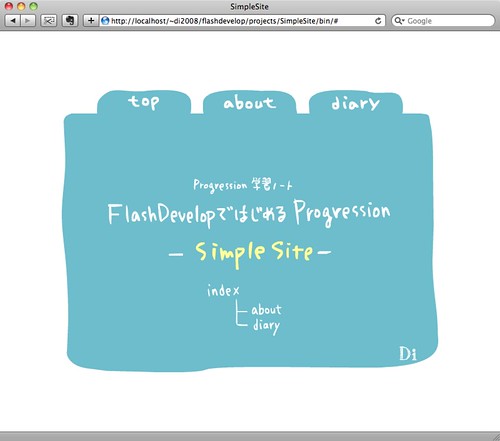
<p>中央に表示されるようindex.html内に記述のある<strong>progression.embedSWF</strong>メソッドを修正する。</p>

<p>強調部分を修正（コメントアウト）した。</p>

<pre><code>
progression.embedSWF( {
    version:"9.0.45",
    url :"preloader.swf",
    width:640,
    height:480,
    halign:"center",
    valign:"middle",
    <strong>//hscale:"window", </strong>
    <strong>//vscale:"window", </strong>
    bgcolor:"#FFFFFF",
    params:{},
    attributes  :{},
    flashvars   :{}
} );
</code></pre>

<h4>疑問</h4>

<ul>
<li>hscaleとvscaleにはコメントアウトによってデフォルト値が適用されたが、そもそもデフォルト値はなんなんだろう？ 「progression.embedSWF hscale」でググったら、当ページ1ページだけでした.....。 progression.jsの読み方がわかれば理解できるのかな。</li>
</ul>

<p><a href="http://www.flickr.com/photos/mathatelle/4115279078/" title="SimpleSite - FlashDevelopではじめるProgression by mathatelle, on Flickr"><img src="http://farm3.static.flickr.com/2495/4115279078_1f60e46657.jpg" width="500" height="441" alt="SimpleSite - FlashDevelopではじめるProgression" style="border:1px solid #ccc" /></a></p>

<p>→ <a href="http://www.d-improvement.jp/learning/progression/sample/class-style/simple-site/" target="_blank">完成サンプル</a></p>
]]>
    </content>
</entry>

<entry>
    <title>ボタンにマウスオーバーを設定する</title>
    <link rel="alternate" type="text/html" href="http://www.d-improvement.jp/learning/progression/component-style/up-over-button.html" />
    <id>tag:www.d-improvement.jp,2009:/learning/progression//2.104</id>

    <published>2009-11-11T02:35:32Z</published>
    <updated>2009-11-11T08:16:33Z</updated>

    <summary>ボタンにマウスポインタが重なったときに、ボタンの色が変化するアニメーションを追加...</summary>
    <author>
        <name>di</name>
        
    </author>
    
        <category term="Progression3" scheme="http://www.sixapart.com/ns/types#category" />
    
        <category term="みんなのプログレッション - コンポーネントスタイル" scheme="http://www.sixapart.com/ns/types#category" />
    
    
    <content type="html" xml:lang="ja" xml:base="http://www.d-improvement.jp/learning/progression/">
        <![CDATA[<p>ボタンにマウスポインタが重なったときに、ボタンの色が変化するアニメーションを追加します。</p>

<p><a href="http://www.d-improvement.jp/learning/progression/sample/minnano-progression/up-over-button/#" target="_blank">完成サンプル</a></p>

<h3>手順</h3>

<ol>
<li>up点、over点、current点の設定</li>
<li>ボタンのデザイン</li>
</ol>
]]>
        <![CDATA[<h2>up点、over点、current点の設定</h2>

<ul>
<li>「ButtonIndex」の「ラベル」レイヤーを選択</li>
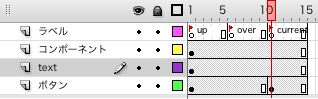
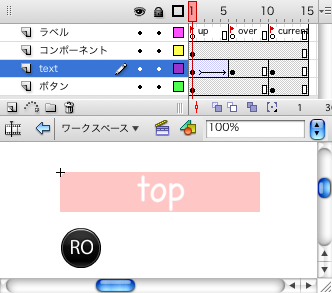
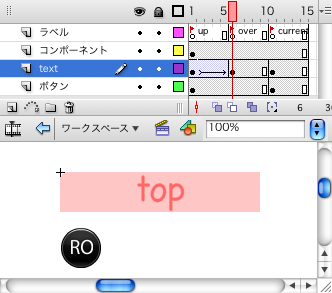
<li>1フレーム目のラベル名を「up」、6フレーム目のラベル名を「over」、11フレーム目のラベル名を「current」とする</li>
</ul>

<p><a href="http://www.flickr.com/photos/mathatelle/4094819724/" title="ピクチャ 1 by mathatelle, on Flickr"><img src="http://farm3.static.flickr.com/2715/4094819724_4882652cb5_o.png" width="318" height="99" alt="ピクチャ 1" /></a></p>

<p>マウスポインタがボタンに重なった際、up点からover点にかけてアニメーションが実行されることになる。</p>

<h2>ボタンのデザイン</h2>

<p>「up」点から「over」点にかけて、文字の色が変化するように設定する。</p>

<ul>
<li>「top」を選択し、シンボルに変換する（リンゲージは設定しない）</li>
<li>6フレーム目でキーフレームに変換し、6フレーム目の「top」を選択。プロパティのカラーで着色を選択し、色を変える</li>
<li>「up」点から「over」点にかけて、モーショントゥイーンを設定して完成</li>
</ul>

<p><a href="http://www.flickr.com/photos/mathatelle/4094903894/" title="ピクチャ 4 by mathatelle, on Flickr"><img src="http://farm3.static.flickr.com/2641/4094903894_84c7bfa01a_o.png" width="332" height="293" alt="ピクチャ 4" /></a></p>

<p><a href="http://www.flickr.com/photos/mathatelle/4094900460/" title="ピクチャ 2 by mathatelle, on Flickr"><img src="http://farm3.static.flickr.com/2596/4094900460_4f2867a89b_o.png" width="332" height="293" alt="ピクチャ 2" /></a></p>

<!--
<a href="http://www.flickr.com/photos/mathatelle/4094139537/" title="ピクチャ 3 by mathatelle, on Flickr"><img src="http://farm3.static.flickr.com/2794/4094139537_db6fea63fc_o.png" width="332" height="293" alt="ピクチャ 3" /></a>
-->
]]>
    </content>
</entry>

<entry>
    <title>シーンに合わせてボタンの表示を変える</title>
    <link rel="alternate" type="text/html" href="http://www.d-improvement.jp/learning/progression/component-style/current-button.html" />
    <id>tag:www.d-improvement.jp,2009:/learning/progression//2.98</id>

    <published>2009-10-14T04:28:03Z</published>
    <updated>2009-10-14T06:17:42Z</updated>

    <summary>現在表示されているシーンが分かりやすいように、ボタンに濃淡をつけて区別します。 ...</summary>
    <author>
        <name>di</name>
        
    </author>
    
        <category term="Progression3" scheme="http://www.sixapart.com/ns/types#category" />
    
        <category term="みんなのプログレッション - コンポーネントスタイル" scheme="http://www.sixapart.com/ns/types#category" />
    
    
    <content type="html" xml:lang="ja" xml:base="http://www.d-improvement.jp/learning/progression/">
        <![CDATA[<p>現在表示されているシーンが分かりやすいように、ボタンに濃淡をつけて区別します。</p>

<p>現在のシーンに対応するボタンは濃く、そうでないときのボタンは薄く設定します。</p>

<p><a href="http://www.d-improvement.jp/learning/progression/sample/minnano-progression/current-button/" target="_blank">完成サンプル</a></p>

<h3>手順</h3>

<ol>
<li>フレームを挿入する</li>
<li>currentの設定</li>
<li>ボタンのデザイン</li>
</ol>
]]>
        <![CDATA[<h2>フレームを挿入する</h2>

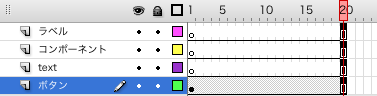
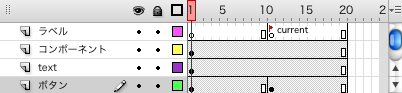
<p>以下のようなレイヤー構成にして、各レイヤーにコンポーネントなどを配置する。</p>

<ul>
<li>ラベル</li>
<li>コンポーネント</li>
<li>text</li>
<li>ボタン</li>
</ul>

<p>それぞれ、20フレーム目までフレームを挿入する。</p>

<p><a href="http://www.flickr.com/photos/mathatelle/4010084245/" title="ピクチャ 01 by mathatelle, on Flickr"><img src="http://farm3.static.flickr.com/2577/4010084245_a2590c139b_o.png" width="377" height="96" alt="ピクチャ 01" /></a></p>

<h2>currentの設定</h2>

<ul>
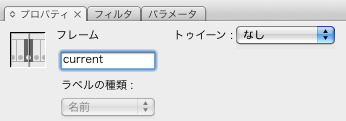
<li>「ラベル」レイヤーを選択</li>
<li>このレイヤーの「11」フレーム目をクリックして選択</li>
<li>空白キーフレームを挿入</li>
<li>プロパティパネルの「フレーム」に「current」と入力する</li>
</ul>

<p><a href="http://www.flickr.com/photos/mathatelle/4010084207/" title="ピクチャ 02 by mathatelle, on Flickr"><img src="http://farm3.static.flickr.com/2671/4010084207_cf365aeb16_o.png" width="346" height="121" alt="ピクチャ 02" /></a></p>

<ul>
<li>11フレーム目に「current」が表示される</li>
</ul>

<p><a href="http://www.flickr.com/photos/mathatelle/4010084321/" title="ピクチャ 03 by mathatelle, on Flickr"><img src="http://farm3.static.flickr.com/2456/4010084321_5119e2fcd7_o.png" width="357" height="57" alt="ピクチャ 03" /></a></p>

<h2>ボタンのデザイン</h2>

<p>ボタンレイヤーを選択し「11」フレーム目で「キーフレームの変換」をする。</p>

<p><a href="http://www.flickr.com/photos/mathatelle/4010850500/" title="ピクチャ 04 by mathatelle, on Flickr"><img src="http://farm3.static.flickr.com/2426/4010850500_47fb7b467d_o.png" width="402" height="93" alt="ピクチャ 04" /></a></p>

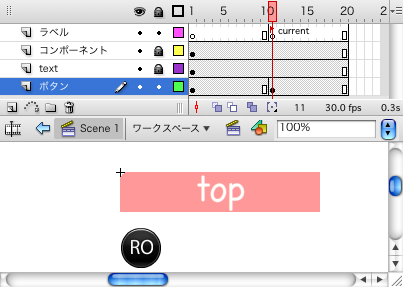
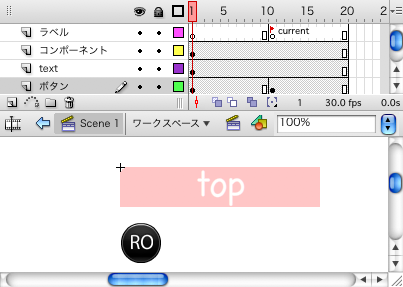
<p>現在のシーンに対応するボタン（11フレーム目）の色は濃く、そうでないときのボタン（1フレーム目）の色は薄く設定して完成。</p>

<ul>
<li>現在のシーンに対応するボタン</li>
</ul>

<p><a href="http://www.flickr.com/photos/mathatelle/4010084287/" title="ピクチャ 05 by mathatelle, on Flickr"><img src="http://farm4.static.flickr.com/3510/4010084287_3dd92e92e8_o.png" width="403" height="287" alt="ピクチャ 05" /></a></p>

<ul>
<li>そうでないときのボタン</li>
</ul>

<p><a href="http://www.flickr.com/photos/mathatelle/4010850440/" title="ピクチャ 06 by mathatelle, on Flickr"><img src="http://farm3.static.flickr.com/2440/4010850440_876b9aa0af_o.png" width="403" height="287" alt="ピクチャ 06" /></a></p>
]]>
    </content>
</entry>

<entry>
    <title>フレームアニメーションを追加する</title>
    <link rel="alternate" type="text/html" href="http://www.d-improvement.jp/learning/progression/component-style/add-frame-animation.html" />
    <id>tag:www.d-improvement.jp,2009:/learning/progression//2.95</id>

    <published>2009-09-30T07:35:46Z</published>
    <updated>2009-10-14T01:06:37Z</updated>

    <summary>シンプルなウェブサイトにフレームアニメーションを追加してみます。 「トップページ...</summary>
    <author>
        <name>di</name>
        
    </author>
    
        <category term="Progression3" scheme="http://www.sixapart.com/ns/types#category" />
    
        <category term="みんなのプログレッション - コンポーネントスタイル" scheme="http://www.sixapart.com/ns/types#category" />
    
    
    <content type="html" xml:lang="ja" xml:base="http://www.d-improvement.jp/learning/progression/">
        <![CDATA[<p>シンプルなウェブサイトにフレームアニメーションを追加してみます。</p>

<p>「トップページを表示したとき」「他のページへ移動するとき」のアニメーションを設定します。</p>

<p><a href="http://www.d-improvement.jp/learning/progression/sample/minnano-progression/frame-animation/" target="_blank">完成サンプル</a></p>

<h3>手順</h3>

<ol>
<li>コンポーネント「InOutMovie (IOボタン)」を配置</li>
<li>フレームの挿入</li>
<li>in点、stop点、out点の設定</li>
</ol>
]]>
        <![CDATA[<h2>コンポーネント「InOutMovie (IOボタン)」を配置</h2>

<p>コンポーネントを配置するためのレイヤーを追加する。</p>

<ul>
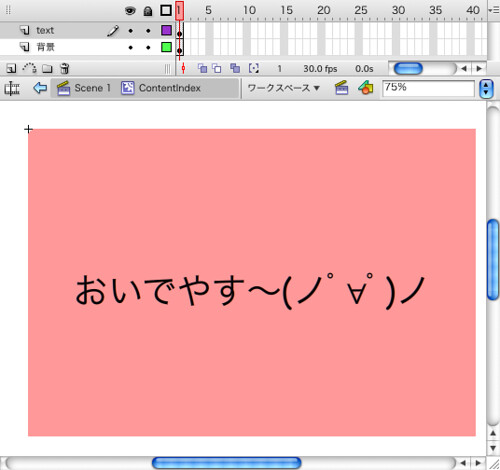
<li>ライブラリから「ContentIndex」をダブルクリック。</li>
<li>タイムラインを表示。表示されていない場合は、「ウインドウ＞タイムライン」を選択。</li>
</ul>

<p><a href="http://www.flickr.com/photos/mathatelle/4009409937/" title="ピクチャ 20 by mathatelle, on Flickr"><img src="http://farm3.static.flickr.com/2519/4009409937_e6ea5ee9f8.jpg" width="500" height="470" alt="ピクチャ 20" /></a></p>

<ul>
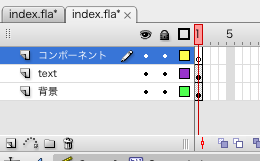
<li>レイヤーを追加。名前を「コンポーネント」</li>
</ul>

<p><a href="http://www.flickr.com/photos/mathatelle/3989502380/" title="ピクチャ 02 by mathatelle, on Flickr"><img src="http://farm3.static.flickr.com/2605/3989502380_c226ba0220_o.png" width="260" height="161" alt="ピクチャ 02" /></a></p>

<ul>
<li>「コンポーネント」レイヤーを選択</li>
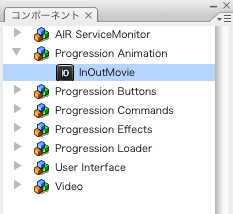
<li>メニューから「ウインドウ＞コンポーネント」を開く</li>
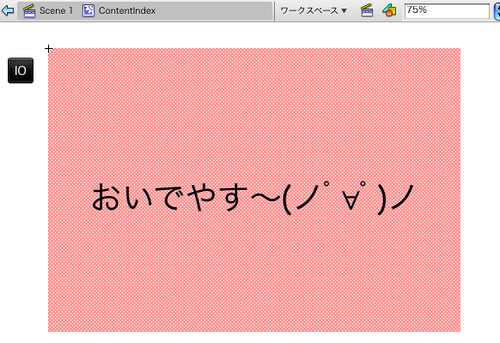
<li>「コンポーネント」の「Progression Animation」から「InOutMovie (IOボタン)」をドラッグし、矩形の横に配置する。</li>
</ul>

<p><a href="http://www.flickr.com/photos/mathatelle/3988748231/" title="ピクチャ 03 by mathatelle, on Flickr"><img src="http://farm3.static.flickr.com/2606/3988748231_b1d1492357_o.png" width="233" height="214" alt="ピクチャ 03" /></a></p>

<p><a href="http://www.flickr.com/photos/mathatelle/3988748303/" title="ピクチャ 04 by mathatelle, on Flickr"><img src="http://farm3.static.flickr.com/2517/3988748303_4ab986ccc4.jpg" width="500" height="343" alt="ピクチャ 04" /></a></p>

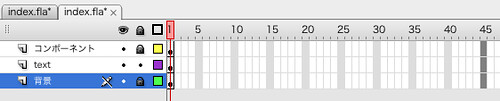
<p>背景とコンポーネントのレイヤーはロックしておく。</p>

<h2>フレームの挿入</h2>

<p>アニメーションを作るために、フレームを挿入する。</p>

<ul>
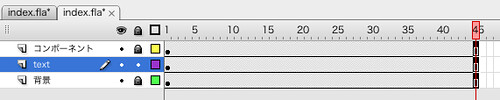
<li>コンポーネントの「45」フレーム目をクリックし、背景までカーソルを持っていく</li>
<li>45フレームのところが濃い灰色になったことを確認</li>
</ul>

<p><a href="http://www.flickr.com/photos/mathatelle/3989502562/" title="ピクチャ 05 by mathatelle, on Flickr"><img src="http://farm3.static.flickr.com/2596/3989502562_31c573a19f.jpg" width="500" height="101" alt="ピクチャ 05" /></a></p>

<ul>
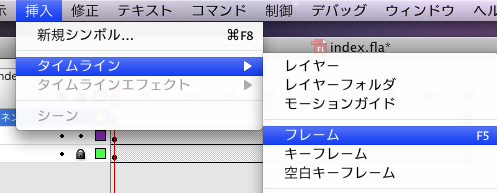
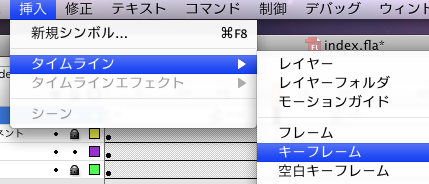
<li>「挿入＞タイムライン＞フレーム」を選択。または右クリックで「フレームを挿入」を選択。</li>
</ul>

<p><a href="http://www.flickr.com/photos/mathatelle/3988748605/" title="ピクチャ 06 by mathatelle, on Flickr"><img src="http://farm3.static.flickr.com/2437/3988748605_d317faeb79_o.png" width="497" height="193" alt="ピクチャ 06" /></a></p>

<p><a href="http://www.flickr.com/photos/mathatelle/3988748407/" title="ピクチャ 07 by mathatelle, on Flickr"><img src="http://farm3.static.flickr.com/2467/3988748407_08d68a6351.jpg" width="500" height="100" alt="ピクチャ 07" /></a></p>

<h2>ラベル（in・stop・out）の設定</h2>

<p>トップページを表示したとき、他のページへ移動するときのアニメーションを設定する。</p>

<ul>
<li>新しくレイヤーを追加。名前を「ラベル」</li>
<li>このレイヤーの1フレーム目をクリックして選択</li>
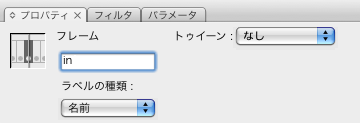
<li>プロパティパネルの「フレーム」に「in」と入力する</li>
</ul>

<p><a href="http://www.flickr.com/photos/mathatelle/3989502658/" title="ピクチャ 08 by mathatelle, on Flickr"><img src="http://farm3.static.flickr.com/2529/3989502658_e8a3116105_o.png" width="360" height="123" alt="ピクチャ 08" /></a></p>

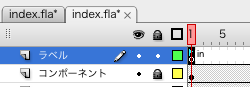
<ul>
<li>1フレーム目に「in」という文字と旗が表示される</li>
</ul>

<p><a href="http://www.flickr.com/photos/mathatelle/3988748545/" title="ピクチャ 09 by mathatelle, on Flickr"><img src="http://farm3.static.flickr.com/2572/3988748545_417600b160_o.png" width="250" height="87" alt="ピクチャ 09" /></a></p>

<ul>
<li>16フレーム目をクリック</li>
<li>「挿入＞タイムライン＞キーフレーム」を選択。または右クリックで「キーフレームの挿入」を選択</li>
</ul>

<p><a href="http://www.flickr.com/photos/mathatelle/3989502832/" title="ピクチャ 10 by mathatelle, on Flickr"><img src="http://farm3.static.flickr.com/2502/3989502832_28a72be518_o.png" width="429" height="184" alt="ピクチャ 10" /></a></p>

<ul>
<li>プロパティパネルの「フレーム」に「stop」と入力する</li>
</ul>

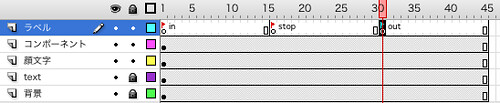
<p>同様に31フレーム目に「out」を挿入する。</p>

<p><a href="http://www.flickr.com/photos/mathatelle/4010162078/" title="ピクチャ 19 by mathatelle, on Flickr"><img src="http://farm3.static.flickr.com/2571/4010162078_213f103700.jpg" width="500" height="103" alt="ピクチャ 19" /></a></p>

<ul>
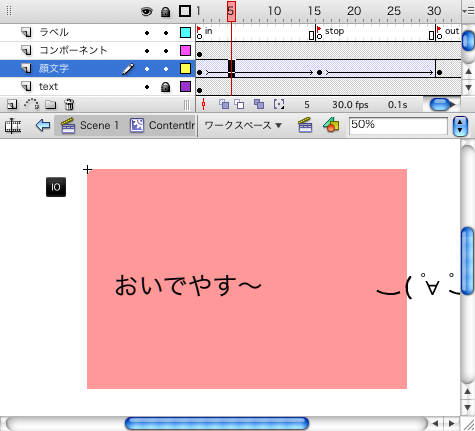
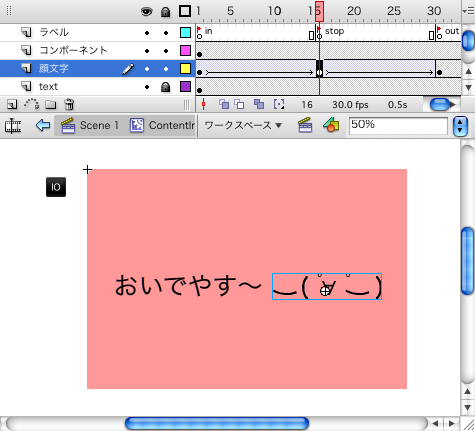
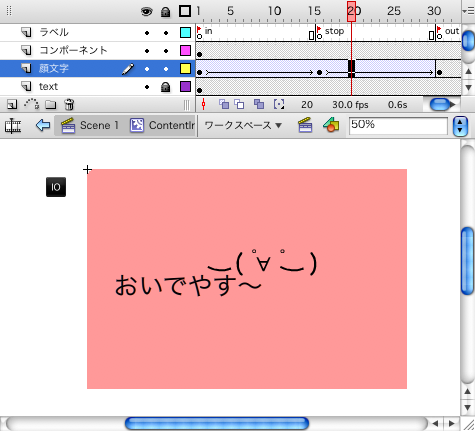
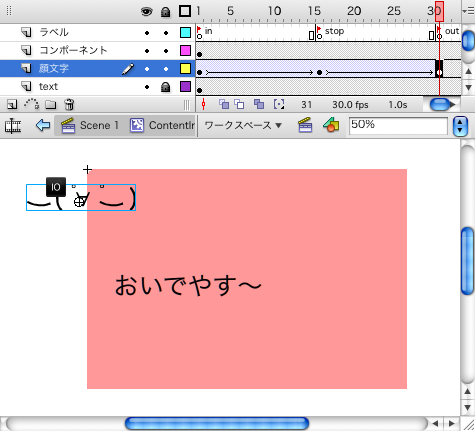
<li>新しく「顔文字」レイヤーを追加。モーショントゥイーンでアニメーションを追加する。</li>
</ul>

<p>「in」から「stop」にかけて、右外からステージ内に移動するアニメーション、「stop」から「out」にかけてステージ内から左外に移動するアニメーション設定して完成！</p>

<p><a href="http://www.flickr.com/photos/mathatelle/3988748697/" title="ピクチャ 13 by mathatelle, on Flickr"><img src="http://farm3.static.flickr.com/2454/3988748697_91c8c21ac1_o.png" width="400"  alt="ピクチャ 13" /></a> <a href="http://www.flickr.com/photos/mathatelle/3989502954/" title="ピクチャ 15 by mathatelle, on Flickr"><img src="http://farm4.static.flickr.com/3454/3989502954_1e11183b88_o.png" width="400"  alt="ピクチャ 15" /></a></p>

<p><a href="http://www.flickr.com/photos/mathatelle/3989503022/" title="ピクチャ 16 by mathatelle, on Flickr"><img src="http://farm4.static.flickr.com/3476/3989503022_1ff4fa24e2_o.png" width="400"  alt="ピクチャ 16" /></a> <a href="http://www.flickr.com/photos/mathatelle/3988748873/" title="ピクチャ 18 by mathatelle, on Flickr"><img src="http://farm4.static.flickr.com/3486/3988748873_bc792fb67c_o.png" width="400"  alt="ピクチャ 18" /></a></p>
]]>
    </content>
</entry>

<entry>
    <title>HelloWorldを表示する2</title>
    <link rel="alternate" type="text/html" href="http://www.d-improvement.jp/learning/progression/class/helloworld2.html" />
    <id>tag:www.d-improvement.jp,2009:/learning/progression//2.94</id>

    <published>2009-09-24T15:01:27Z</published>
    <updated>2009-11-26T07:08:22Z</updated>

    <summary>HelloWorldを表示する1の続き。 Flash CS3で作成したシンボルを...</summary>
    <author>
        <name>masa</name>
        
    </author>
    
        <category term="FlashDevelopではじめるProgression" scheme="http://www.sixapart.com/ns/types#category" />
    
        <category term="Progression4" scheme="http://www.sixapart.com/ns/types#category" />
    
        <category term="クラススタイルでの制作" scheme="http://www.sixapart.com/ns/types#category" />
    
    
    <content type="html" xml:lang="ja" xml:base="http://www.d-improvement.jp/learning/progression/">
        <![CDATA[<p><a href="http://www.d-improvement.jp/learning/progression/class/helloworld1.html">HelloWorldを表示する1の続き。</a></p>

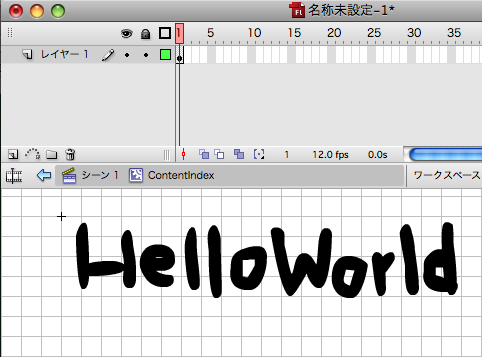
<p>Flash CS3で作成したシンボルをキャスティングしてみる。Flashのブラシツールで「HelloWorld」と描いたものをキャスティングする。</p>

<p><a href="http://www.flickr.com/photos/mathatelle/3950878730/" title="Progression4 - HelloWorld2 by mathatelle, on Flickr"><img src="http://farm3.static.flickr.com/2634/3950878730_5bdeaf5dea_o.png" width="482" height="357" alt="Progression4 - HelloWorld2" /></a></p>
]]>
        <![CDATA[<h2>キャストの作成</h2>

<h3>新規にシンボルを作成</h3>

<ul>
<li>Flash ファイル（AS 3.0）を新規作成する</li>
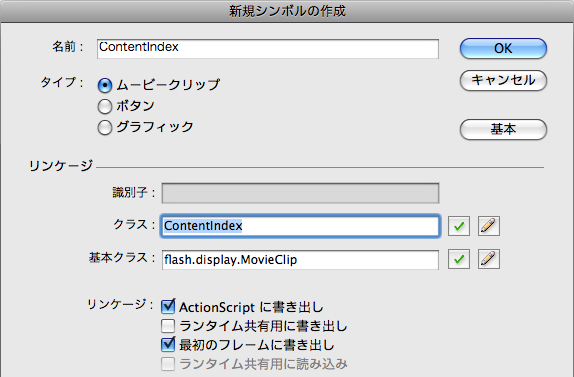
<li>新規シンボルを作成し、クラス名を「ContentIndex」とする</li>
</ul>

<p><a href="http://www.flickr.com/photos/mathatelle/3950878670/" title="Progression4 - HelloWorld2 by mathatelle, on Flickr"><img src="http://farm3.static.flickr.com/2512/3950878670_41e18925c9_o.png" width="574" height="377" alt="Progression4 - HelloWorld2" /></a></p>

<ul>
<li>ブラシツールで「HelloWorld」と描く</li>
</ul>

<p><a href="http://www.flickr.com/photos/mathatelle/3950878730/" title="Progression4 - HelloWorld2 by mathatelle, on Flickr"><img src="http://farm3.static.flickr.com/2634/3950878730_5bdeaf5dea_o.png" width="482" height="357" alt="Progression4 - HelloWorld2" /></a></p>

<h3>swc形式で書き出し</h3>

<ul>
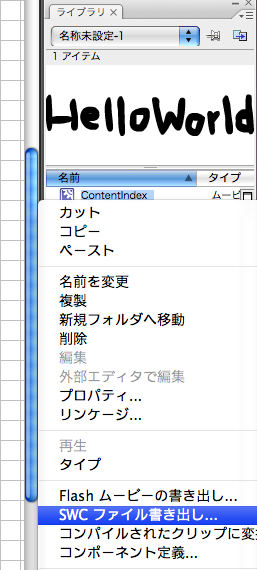
<li>ライブラリ内の「ContentIndex」を右クリックし「SWCファイル書き出し」を選択する</li>
</ul>

<p><a href="http://www.flickr.com/photos/mathatelle/3950099589/" title="Progression4 - HelloWorld2 by mathatelle, on Flickr"><img src="http://farm3.static.flickr.com/2484/3950099589_e5ac45b746_o.png" width="257" height="570" alt="Progression4 - HelloWorld2" /></a></p>

<ul>
<li><del>「Casts」と名前を付けて「HelloWorld」プロジェクトの「libs」フォルダに保存する（この命名でいいのかは自信がありません...）</del></li>
<li>「UI.swc」という名前で「src」フォルダに保存する</li>
</ul>

<!--
<a href="http://www.flickr.com/photos/mathatelle/3950878870/" title="Progression4 - HelloWorld2 by mathatelle, on Flickr"><img src="http://farm3.static.flickr.com/2615/3950878870_5bff393c15_o.png" width="587" height="400" alt="Progression4 - HelloWorld2" /></a>
-->

<ul>
<li><del>flaファイルは適当に「Casts.fla」のような名前を付けて「HelloWorld」プロジェクトの「src」フォルダに保存する</del></li>
<li>flaファイルは「ui.fla」と名前を付けて「HelloWorld」プロジェクトフォルダの直下に保存する</li>
</ul>

<!--
<a href="http://www.flickr.com/photos/mathatelle/3950099711/" title="Progression4 - HelloWorld2 by mathatelle, on Flickr"><img src="http://farm3.static.flickr.com/2513/3950099711_2acc581f4e_o.png" width="587" height="378" alt="Progression4 - HelloWorld2" /></a>
-->

<h2>イベントの設定</h2>

<p>FlashDevelop を起動する。</p>

<p>Projectパネルを確認すると、<del>libsフォルダに「Casts.swc」</del>srcフォルダに「UI.swc」が追加されている。UI.swcを右クリックし「Add To Library」を選択する。</p>

<!--
<a href="http://www.flickr.com/photos/mathatelle/3950906510/" title="Progression4 - HelloWorld2 by mathatelle, on Flickr"><img src="http://farm3.static.flickr.com/2514/3950906510_4a7f404155_o.png" width="158" height="354" alt="Progression4 - HelloWorld2" /></a>
-->

<h3>IndexScene.asを編集</h3>

<p>「IndexScene.as」を以下のように編集する。強調部分を修正した。</p>

<pre><code>package  
{
    import jp.progression.casts.*;
    import jp.progression.commands.display.*;
    import jp.progression.commands.lists.*;
    import jp.progression.commands.net.*;
    import jp.progression.commands.tweens.*;
    import jp.progression.commands.*;
    import jp.progression.data.*;
    import jp.progression.events.*;
    import jp.progression.executors.*;
    import jp.progression.scenes.*;

    /**
     * ...
     * @author mathatelle
     */
    public class IndexScene extends SceneObject 
    {
        <strong>public var page: ContentIndex;</strong>
        /**
         * 新しい IndexScene インスタンスを作成します。
         */
        public function IndexScene() 
        {
            // シーンタイトルを設定します。
            title = "HelloWorld こんにちは！";
            <strong>// ContentIndexを作成
            page = new ContentIndex();</strong>
        }

        /**
         * シーン移動時に目的地がシーンオブジェクト自身もしくは子階層だった場合に、階層が変更された直後に送出されます。
         * このイベント処理の実行中には、ExecutorObject を使用した非同期処理が行えます。
         */
        protected override function atSceneLoad():void 
        {
            addCommand(
            );
        }

        /**
         * シーンオブジェクト自身が目的地だった場合に、到達した瞬間に送出されます。
         * このイベント処理の実行中には、ExecutorObject を使用した非同期処理が行えます。
         */
        protected override function atSceneInit():void 
        {
            addCommand(
                new AddChild( container, page ) // ページを画面に表示
            );
        }

        /**
         * シーンオブジェクト自身が出発地だった場合に、移動を開始した瞬間に送出されます。
         * このイベント処理の実行中には、ExecutorObject を使用した非同期処理が行えます。
         */
        protected override function atSceneGoto():void 
        {
            addCommand(
            );
        }

        /**
         * シーン移動時に目的地がシーンオブジェクト自身もしくは親階層だった場合に、階層が変更される直前に送出されます。
         * このイベント処理の実行中には、ExecutorObject を使用した非同期処理が行えます。
         */
        protected override function atSceneUnload():void 
        {
            addCommand(
            );
        }
    }
}
</code></pre>

<h2>パブリッシュする</h2>

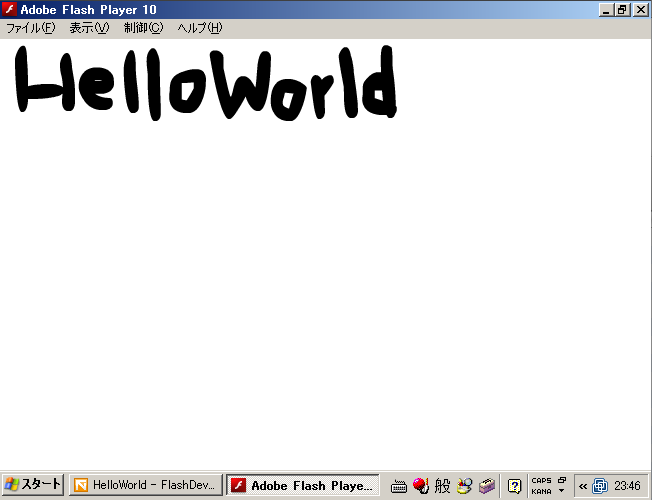
<p>パブリッシュ（右上の再生ボタンをクリック）して確認する。</p>

<p><a href="http://www.flickr.com/photos/mathatelle/3950099775/" title="Progression4 - HelloWorld2 by mathatelle, on Flickr"><img src="http://farm3.static.flickr.com/2650/3950099775_6318cd323d_o.png" width="652" height="500" alt="Progression4 - HelloWorld2" /></a></p>

<p>HTML/CSSでの制作におけるFireWorksの役回りをFlashでやった、そんな感じでした。</p>
]]>
    </content>
</entry>

<entry>
    <title>HelloWorldを表示する1</title>
    <link rel="alternate" type="text/html" href="http://www.d-improvement.jp/learning/progression/class/helloworld1.html" />
    <id>tag:www.d-improvement.jp,2009:/learning/progression//2.93</id>

    <published>2009-09-23T11:10:09Z</published>
    <updated>2009-11-14T01:42:36Z</updated>

    <summary>クラススタイルの学習を Progression 4 ではじめてみる。執筆時のバー...</summary>
    <author>
        <name>masa</name>
        
    </author>
    
        <category term="FlashDevelopではじめるProgression" scheme="http://www.sixapart.com/ns/types#category" />
    
        <category term="Progression4" scheme="http://www.sixapart.com/ns/types#category" />
    
        <category term="クラススタイルでの制作" scheme="http://www.sixapart.com/ns/types#category" />
    
    
    <content type="html" xml:lang="ja" xml:base="http://www.d-improvement.jp/learning/progression/">
        <![CDATA[<p>クラススタイルの学習を Progression 4 ではじめてみる。執筆時のバージョンは4.0.1 Public Beta 1.1。</p>

<p><a href="http://progression.jp/ja/doc/tutorial/class/">Progression - Framework for Flash &gt;&gt;&gt; クラススタイルガイド</a> を参考に「HelloWorld」を表示してみる。</p>

<p>※コンポーネントスタイルでの制作経験有を前提知識とする。</p>
]]>
        <![CDATA[<h2>準備</h2>

<p>既存の環境（MacOSX/FlashCS3/Progerssion3）は残しておきたいので、VMWare Fusion に FlashDevelop をインストールして利用した。以下の記事を参考にさせていただいた（どちらも解説が丁寧で、とてもわかりやすかったです）。</p>

<ul>
<li><a href="http://www.sawaijiri.com/2009/04/01/no40/">MacでFlashDevelop | さわいじり</a></li>
<li><a href="http://clockmaker.jp/blog/2009/07/tutorial-install-flashdevelop-flex-sdk/">  無料でFlashの制作環境が整えられる! FlashDevelopとFlex SDK 3のインストール方法(ビデオ付き) | ClockMaker Blog</a></li>
<li><a href="http://d.hatena.ne.jp/ActionScript/20090921/fd_progression4_project">FlashDevelopの使い方 (16)Flash無しでProgression 4を使用するためのプロジェクトテンプレート - 独学ActionScript</a></li>
</ul>

<p><a href="http://d.hatena.ne.jp/ActionScript/">独学ActionScript</a>さん作のProgression 4用のプロジェクトテンプレートを利用させていただくことで、とても簡単に制作にとりかかることができる。多謝！</p>

<h2>プロジェクトの新規作成</h2>

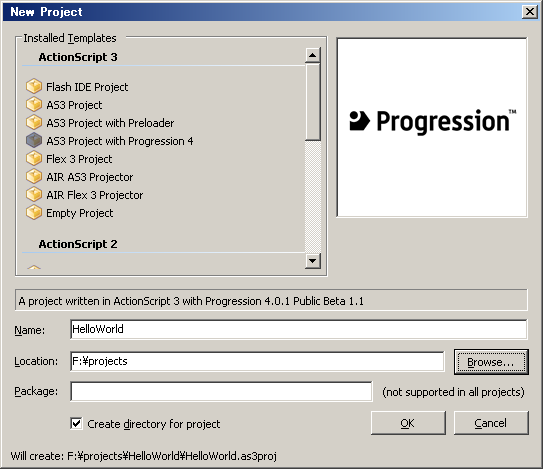
<ul>
<li>メニューの「Project」から「New Project」を選択</li>
<li>「New Project」パネルが開く</li>
<li>Installed Templatesから「AS3 Project with Progression 4」を選択</li>
<li>Nameに「HelloWorld」と入力</li>
<li>プロジェクトの保存先を入力</li>
<li>OKボタンを押す</li>
</ul>

<p><a href="http://www.flickr.com/photos/mathatelle/3947075209/" title="progresion4 - HelloWorld1 by mathatelle, on Flickr"><img src="http://farm4.static.flickr.com/3425/3947075209_676cf71679_o.png" width="543" height="469" alt="progresion4 - HelloWorld1" /></a></p>

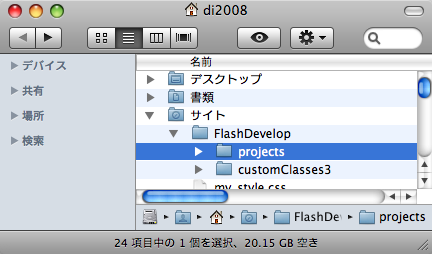
<p>プロジェクトの保存先は、あらかじめ VMWare Fusion でMacとの「共有フォルダ」を作成し、その中に保存する。筆者は、ブラウザでの確認を簡易にするため、以下の手順でプロジェクトの保存先を準備した。</p>

<ul>
<li>ホーム＞サイトの中に「FlashDevelop」フォルダを作成</li>
<li>この「FlashDevelop」フォルダを VMWare Fusion で共有フォルダに設定</li>
<li>「FlashDevelop」フォルダ内に「projects」フォルダを作成</li>
</ul>

<p><a href="http://www.flickr.com/photos/mathatelle/3949175029/" title="progression4 - HelloWorld1 by mathatelle, on Flickr"><img src="http://farm4.static.flickr.com/3480/3949175029_41ca9259f1_o.png" width="432" height="254" alt="progression4 - HelloWorld1" /></a></p>

<p>上記の準備後、FlashDevelopの「New Project」パネルで、プロジェクトの保存先に「projects」フォルダを指定した。</p>

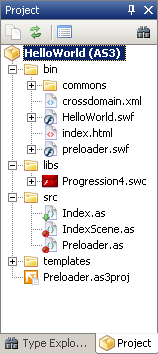
<p>新規にプロジェクトの作成ができたら、<a href="http://d.hatena.ne.jp/ActionScript/20090921/fd_progression4_project">FlashDevelopの使い方 (16)Flash無しでProgression 4を使用するためのプロジェクトテンプレート - 独学ActionScript</a>の「使い方」に従って、Progression 4用のプロジェクト（HelloWorld.as3proj）とプリローダープロジェクト（Preloader.as3roj）をパブリッシュしておき、projectパネルが下のような画面の状態であることを確認する。</p>

<p><a href="http://www.flickr.com/photos/mathatelle/3947075269/" title="progresion4 - HelloWorld1 by mathatelle, on Flickr"><img src="http://farm3.static.flickr.com/2634/3947075269_901ccf17d1_o.png" width="158" height="354" alt="progresion4 - HelloWorld1" /></a></p>

<p>もしprojectパネルに「HelloWorld.as3proj」が表示されていたら、それをダブルクリックすれば上の画面になる。</p>

<h2>初期化する</h2>

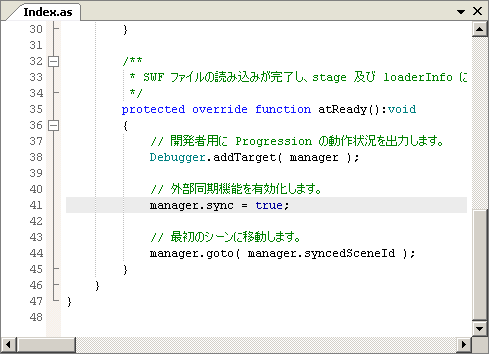
<p>projectパネル内の「srcフォルダ」内の「Index.as」を開く。</p>

<p>41行目についているコメントを外し、ブラウザとの同期機能を有効化する。</p>

<p><a href="http://www.flickr.com/photos/mathatelle/3947075347/" title="progresion4 - HelloWorld1 by mathatelle, on Flickr"><img src="http://farm3.static.flickr.com/2598/3947075347_8fcc2be326_o.png" width="489" height="354" alt="progresion4 - HelloWorld1" /></a></p>

<h2>シーンを作成する</h2>

<p>今回は、テンプレートとして書き出された「IndexScene.as」だけを利用するので、新たに作成するシーンはない。</p>

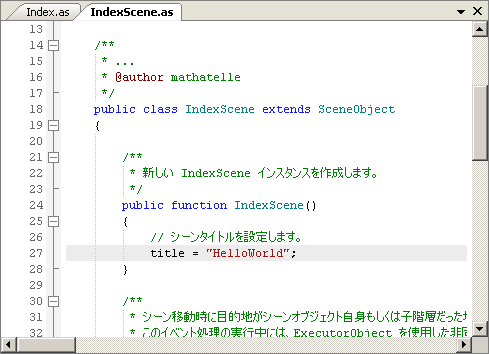
<p>ブラウザとの同期を確認するため、シーンタイトルを設定してみる。</p>

<p><a href="http://www.flickr.com/photos/mathatelle/3947075447/" title="progresion4 - HelloWorld1 by mathatelle, on Flickr"><img src="http://farm4.static.flickr.com/3474/3947075447_05258a653b_o.png" width="489" height="354" alt="progresion4 - HelloWorld1" /></a></p>

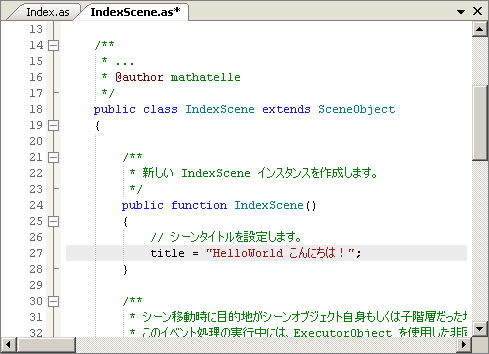
<p>27行目のtitleを「HelloWorld」から「HelloWorldこんにちは！」とした。</p>

<p><a href="http://www.flickr.com/photos/mathatelle/3947855404/" title="progresion4 - HelloWorld1 by mathatelle, on Flickr"><img src="http://farm3.static.flickr.com/2600/3947855404_0c24231832_o.png" width="489" height="354" alt="progresion4 - HelloWorld1" /></a></p>

<h2>キャストの作成</h2>

<p>「HelloWorld」という文字を作成する。今回は、ActionScriptだけで生成する。</p>

<ul>
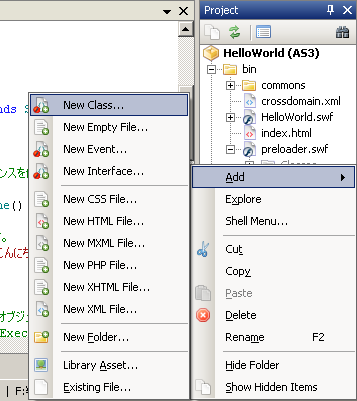
<li>projectパネルで「src」フォルダを右クリック</li>
<li>「Add」の中から「New Class...」を選択</li>
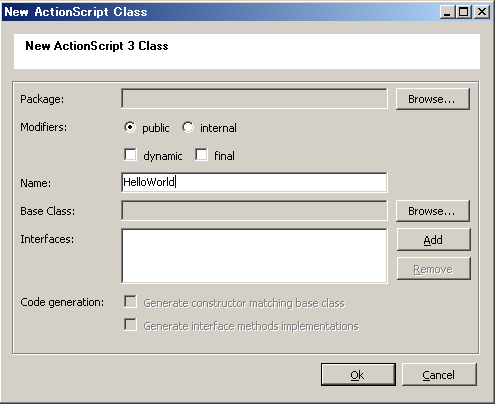
<li>Nameに「HelloWorld」と入力しOKボタンを押す</li>
</ul>

<p><a href="http://www.flickr.com/photos/mathatelle/3947855498/" title="progresion4 - HelloWorld1 by mathatelle, on Flickr"><img src="http://farm4.static.flickr.com/3492/3947855498_96bd8f32fa_o.png" width="357" height="401" alt="progresion4 - HelloWorld1" /></a></p>

<p><a href="http://www.flickr.com/photos/mathatelle/3947075639/" title="progresion4 - HelloWorld1 by mathatelle, on Flickr"><img src="http://farm3.static.flickr.com/2498/3947075639_233751f181_o.png" width="495" height="404" alt="progresion4 - HelloWorld1" /></a></p>

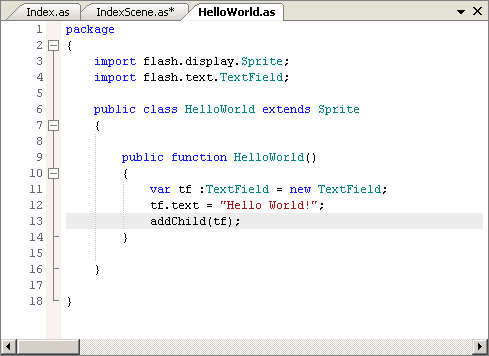
<p>左側のエディタに新しくパネルが開く。「HelloWorld.as」の編集を以下のようにする。</p>

<p><a href="http://www.flickr.com/photos/mathatelle/3947075697/" title="progresion4 - HelloWorld1 by mathatelle, on Flickr"><img src="http://farm3.static.flickr.com/2431/3947075697_081683669b_o.png" width="489" height="356" alt="progresion4 - HelloWorld1" /></a></p>

<p>引用元：<a href="http://gihyo.jp/design/feature/01/wonderfl/0001?page=2">ブラウザだけでできる！wonderflではじめるFlash制作：第1回　wonderflでFlashのHello World!をつくる｜gihyo.jp ... 技術評論社</a></p>

<pre><code>package  
{
    import flash.display.Sprite;
    import flash.text.TextField;

    public class HelloWorld extends Sprite
    {

        public function HelloWorld() 
        {
            var tf :TextField = new TextField;
            tf.text = "Hello World!";
            addChild(tf);
        }

    }

}
</code></pre>

<h2>イベントの設定</h2>

<p>一番最初のシーン「IndexScene」に「HelloWorld」をキャスティングする。</p>

<p>今回は「そのシーンに到着した際に表示する」という設定だけで良い。</p>

<p>「IndexScene.as」を以下のように編集する。強調部分を追加した。</p>

<pre><code>package  
{
    import jp.progression.casts.*;
    import jp.progression.commands.display.*;
    import jp.progression.commands.lists.*;
    import jp.progression.commands.net.*;
    import jp.progression.commands.tweens.*;
    import jp.progression.commands.*;
    import jp.progression.data.*;
    import jp.progression.events.*;
    import jp.progression.executors.*;
    import jp.progression.scenes.*;

    /**
     * ...
     * @author mathatelle
     */
    public class IndexScene extends SceneObject 
    {
        <strong>public var page:HelloWorld;</strong>
        /**
         * 新しい IndexScene インスタンスを作成します。
         */
        public function IndexScene() 
        {
            // シーンタイトルを設定します。
            title = "HelloWorld こんにちは！";
            <strong>// HelloWorldを作成
            page = new HelloWorld();</strong>
        }

        /**
         * シーン移動時に目的地がシーンオブジェクト自身もしくは子階層だった場合に、階層が変更された直後に送出されます。
         * このイベント処理の実行中には、ExecutorObject を使用した非同期処理が行えます。
         */
        protected override function atSceneLoad():void 
        {
            addCommand(
            );
        }

        /**
         * シーンオブジェクト自身が目的地だった場合に、到達した瞬間に送出されます。
         * このイベント処理の実行中には、ExecutorObject を使用した非同期処理が行えます。
         */
        protected override function atSceneInit():void 
        {
            <del>container.addChild( page );</del>
            addCommand(
                <strong>new AddChild( container, page ) // ページを画面に表示</strong>
            );
        }

        /**
         * シーンオブジェクト自身が出発地だった場合に、移動を開始した瞬間に送出されます。
         * このイベント処理の実行中には、ExecutorObject を使用した非同期処理が行えます。
         */
        protected override function atSceneGoto():void 
        {
            addCommand(
            );
        }

        /**
         * シーン移動時に目的地がシーンオブジェクト自身もしくは親階層だった場合に、階層が変更される直前に送出されます。
         * このイベント処理の実行中には、ExecutorObject を使用した非同期処理が行えます。
         */
        protected override function atSceneUnload():void 
        {
            addCommand(
            );
        }
    }
}
</code></pre>

<p>※上記コードについては、筆者がまだ十分に理解していないため、解説は省略する。ごめんなさい。</p>

<h2>パブリッシュする</h2>

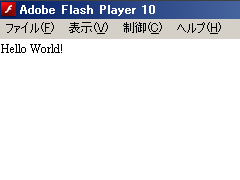
<p>パブリッシュ（右上の再生ボタンをクリック）して確認する。</p>

<p><a href="http://www.flickr.com/photos/mathatelle/3947855820/" title="progresion4 - HelloWorld1 by mathatelle, on Flickr"><img src="http://farm3.static.flickr.com/2520/3947855820_1c2cb21004_o.png" width="240" height="180" alt="progresion4 - HelloWorld1" /></a></p>

<p>成功！</p>

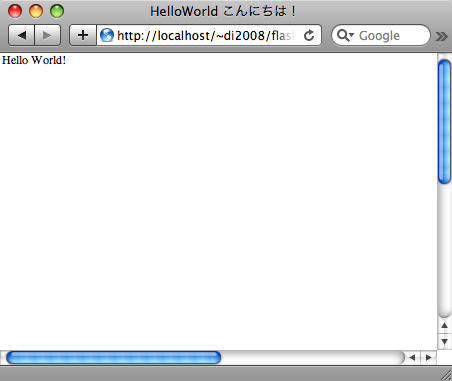
<p>ブラウザでも表示してみる。Macの場合、以下の設定で簡単に確認できる（ただし、FlashDevelopのプロジェクトを先述した「サイト」の中に保存にしておく必要がある）。</p>

<ul>
<li>システム環境設定の「共有」の「Web共有」をONにする</li>
<li>ブラウザで http://localhost/~コンピュータ名/flashdevelop/projects/HelloWorld/bin/ を開く</li>
</ul>

<p><a href="http://www.flickr.com/photos/mathatelle/3947075983/" title="progresion4 - HelloWorld1 by mathatelle, on Flickr"><img src="http://farm4.static.flickr.com/3464/3947075983_daef5122b9_o.png" width="452" height="381" alt="progresion4 - HelloWorld1" /></a></p>

<p>title要素も、ちゃんとシーンの定義通りに変更されている。</p>
]]>
    </content>
</entry>

<entry>
    <title>Web Design Workshop - day 2</title>
    <link rel="alternate" type="text/html" href="http://www.d-improvement.jp/learning/progression/workshop/jin-ai-design-archive-project-web-design-workshop-day-2.html" />
    <id>tag:www.d-improvement.jp,2009:/learning/progression//2.92</id>

    <published>2009-09-09T03:46:26Z</published>
    <updated>2009-09-23T10:56:07Z</updated>

    <summary>2009/09/10 13:30-16:30 Web Design Worksh...</summary>
    <author>
        <name>masa</name>
        
    </author>
    
        <category term="ワークショップ" scheme="http://www.sixapart.com/ns/types#category" />
    
    
    <content type="html" xml:lang="ja" xml:base="http://www.d-improvement.jp/learning/progression/">
        <![CDATA[<p>2009/09/10 13:30-16:30</p>

<p><a href="http://www.d-improvement.jp/learning/progression/workshop/jin-ai-design-archive-project-web-design-workshop-day-1.html">Web Design Workshop - day 1 の続き</a></p>
]]>
        <![CDATA[<h2>時間割</h2>

<ul>
<li>13:30 練習2: Simple Site（後半）</li>
<li>14:15 練習3: 画像の読み込み</li>
<li>14:30 ブラウザで表示してみる</li>
<li>14:45 休憩</li>
<li>15:00 Tips: 効率よく作る方法（シーンエディタでのコピペ、シンボルの複製）</li>
<li>15:30 練習4: Simple Site 2（日記を個別のページにする）</li>
<li>16:15 まとめ</li>
<li>16:30 終了</li>
</ul>

<h2>練習4: Simple Site 2（日記を個別のページにする）</h2>

<p>配布資料をもとに制作をする。</p>

<p><span class="mt-enclosure mt-enclosure-file" style="display: inline;"><a href="http://www.d-improvement.jp/learning/progression/uploads/fig_SimpleSite2.pdf">Simple Site 2 設計図（A3横／PDF形式）</a></span></p>
]]>
    </content>
</entry>

<entry>
    <title>Web Design Workshop - day 1</title>
    <link rel="alternate" type="text/html" href="http://www.d-improvement.jp/learning/progression/workshop/jin-ai-design-archive-project-web-design-workshop-day-1.html" />
    <id>tag:www.d-improvement.jp,2009:/learning/progression//2.83</id>

    <published>2009-09-08T05:53:34Z</published>
    <updated>2009-09-09T00:15:22Z</updated>

    <summary>2009/09/09 13:30-16:30 グラフィックデザインは履修済みで（...</summary>
    <author>
        <name>masa</name>
        
    </author>
    
        <category term="ワークショップ" scheme="http://www.sixapart.com/ns/types#category" />
    
    
    <content type="html" xml:lang="ja" xml:base="http://www.d-improvement.jp/learning/progression/">
        <![CDATA[<p>2009/09/09 13:30-16:30</p>

<p>グラフィックデザインは履修済みで（Adobe Illustrator は使える）、ウェブデザインに関する知識が全くないデザイン系コース所属の学生を対象に想定したワークショップ。</p>

<ol>
<li>HTML/CSS/javascriptといった技術よりも、「画面設計」「ユーザビリティ」を優先して学んでもらう</li>
<li>Adobe Illustrator の利用経験を活かしてもらう</li>
<li>知識と技術の習得にあてられる時間が短い</li>
</ol>

<p>という条件から、制作プラットフォームに「Flash+Progression（コンポーネントスタイル）」 を採用した。</p>
]]>
        <![CDATA[<h2>時間割</h2>

<ul>
<li>13:30 オリエンテーション</li>
<li>14:00 練習1: Hello World</li>
<li>14:30 練習2: Simple Site（前半）</li>
<li>15:00 休憩</li>
<li>15:15 練習2: Simple Site（後半）</li>
<li>16:15 まとめ</li>
<li>16:30 終了</li>
</ul>

<h2>オリエンテーション</h2>

<ul>
<li>自己紹介</li>
<li>ウェブサイトとは</li>
<li>ウェブデザインに必要な知識・技術</li>
<li>本ワークショップの目標</li>
<li>本ワークショップでの心得</li>
<li>Progressionとは</li>
<li>時間割をもう一度確認</li>
</ul>

<h3>自己紹介</h3>

<h4>吉村 マサテル</h4>

<ul>
<li>インターフェースデザイナー</li>
<li>株式会社デザイン・インプルーブメント代表（2006年7月〜）</li>
<li>仁愛女子短期大学非常勤講師（2006年〜）、仁愛大学非常勤講師（2007年〜）</li>
</ul>

<h3>ウェブサイトとは</h3>

<ul>
<li>ツール: Googleで検索</li>
<li>公共サービス: 図書館で借りたい本の予約</li>
<li>買い物: amazonで本やDVDを通販</li>
<li>コミュニティ: mixiやブログで友だちの日記を読んだり、自分の日記を書いたり</li>
<li>情報公開: 企業の情報公開（業務内容の紹介、採用情報など）</li>
<li>プロモーション（新商品の紹介）</li>
</ul>

<h3>ウェブデザインに必要な知識・技術</h3>

<ul>
<li>「伝わる」デザイン（アクセシビリティ）</li>
<li>「使える」デザイン（ユーザビリティ）</li>
<li>「見た目」のデザイン（好感度）</li>
<li>ウェブデザインのための言語の理解（HTML/CSS/javascriptなど）</li>
<li>ソフトウェアの使い方（Dw/Fw/Fl/Ps/Aiなど）</li>
</ul>

<h3>本ワークショップの目標</h3>

<ul>
<li>きちんと動くものを作れるようになる</li>
<li>心地よく作品を見ることができる「おもてなし」を施す</li>
</ul>

<h3>本ワークショップでの心得</h3>

<ul>
<li>知らないことを恥ずかしがらず、わからなければ質問をする</li>
<li>各種設定で文字を入力するときは、必ず確認をする（スペルミスをすると動作しない）</li>
<li>復習をする（人は忘れる生き物）</li>
</ul>

<h3>Progressionとは</h3>

<ul>
<li>わかりやすく言うと「ハイテクな紙芝居」を作ることが出来る</li>
<li>制作者の技術力に応じて、制作スタイルが選べる</li>
<li>今回は初級者向けのスタイルを選ぶ</li>
<li>音やアニメーション、ムービーを扱うこともできる</li>
<li>つくるときの「考え方」を理解するところからスタートする</li>
</ul>

<h3>時間割をもう一度確認</h3>

<ul>
<li>13:30 オリエンテーション</li>
<li>14:00 Hello World</li>
<li>14:30 Simple Site（前半）</li>
<li>15:00 休憩</li>
<li>15:15 Simple Site（後半）</li>
<li>16:15 まとめ</li>
<li>16:30 終了</li>
</ul>

<h2>練習1: Hello World</h2>

<p>画面にフリーハンドで描いた文字を表示してみる</p>

<ul>
<li><a href="http://www.d-improvement.jp/learning/progression/component-style/helloworld1.html">HelloWorld その1 - Helloを表示する</a></li>
<li><a href="http://www.d-improvement.jp/learning/progression/component-style/helloworld2.html">HelloWorld その2 - HelloとWorldを表示する</a></li>
</ul>

<h2>練習2: Simple Site</h2>

<p>シンプルなウェブサイトを作ってみる</p>

<ul>
<li><a href="http://www.d-improvement.jp/learning/progression/component-style/simplesite1.html">シンプルなウェブサイトを作る その1 - ページを切り替える- Progression 学習ノート</a></li>
</ul>

<h2>まとめ</h2>

<ul>
<li>Progressionでの制作の流れ（シーン定義、キャストの作成）に慣れる</li>
<li>シーンとキャストについて理解する</li>
<li><a href="http://www.d-improvement.jp/learning/progression/component-style/">みんなのプログレッション- Progression 学習ノート</a>を読んで、復習をする</li>
</ul>
]]>
    </content>
</entry>

<entry>
    <title>画像を挿入する</title>
    <link rel="alternate" type="text/html" href="http://www.d-improvement.jp/learning/progression/component-style/insert-image.html" />
    <id>tag:www.d-improvement.jp,2009:/learning/progression//2.82</id>

    <published>2009-09-02T05:32:58Z</published>
    <updated>2009-10-14T00:57:18Z</updated>

    <summary>シンプルなウェブサイトに画像を挿入してみます。 今回は自己紹介の内容の右部分に枝...</summary>
    <author>
        <name>di</name>
        
    </author>
    
        <category term="Progression3" scheme="http://www.sixapart.com/ns/types#category" />
    
        <category term="みんなのプログレッション - コンポーネントスタイル" scheme="http://www.sixapart.com/ns/types#category" />
    
    
    <content type="html" xml:lang="ja" xml:base="http://www.d-improvement.jp/learning/progression/">
        <![CDATA[<p>シンプルなウェブサイトに画像を挿入してみます。</p>

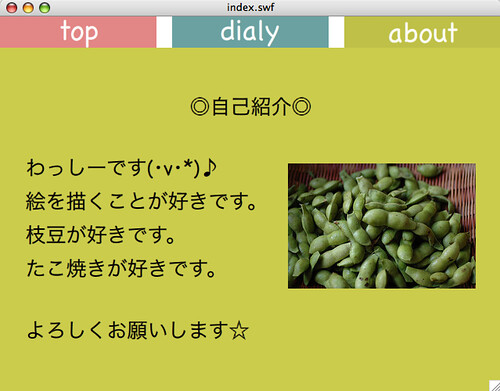
<p>今回は自己紹介の内容の右部分に枝豆の写真を挿入してみます。</p>
]]>
        <![CDATA[<h2>画像を読み込む</h2>

<h3>準備</h3>

<p>プロジェクト内の「src」フォルダの中に新規で「images」フォルダを作り、その中に挿入したい画像を入れておく。</p>

<p>※画像のサイズはあらかじめ適切な大きさにリサイズしておく。</p>

<h3>ライブラリに読み込み</h3>

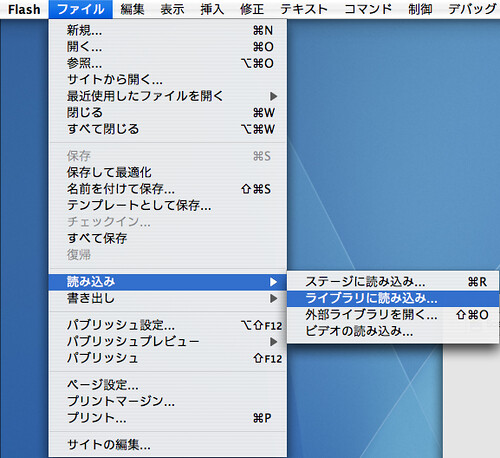
<p>メニューの「ファイル」から「読み込み＞ライブラリに読み込み」を選択。</p>

<p><a href="http://www.flickr.com/photos/mathatelle/3880802036/" title="ピクチャ 02 by mathatelle, on Flickr"><img src="http://farm3.static.flickr.com/2530/3880802036_41e2fa2fb9.jpg" width="500" height="458" alt="ピクチャ 02" /></a></p>

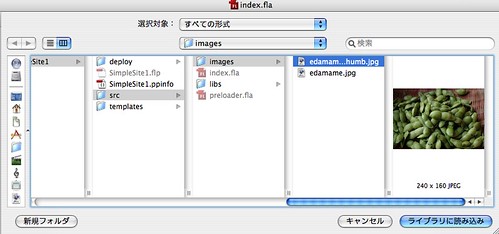
<p>「images」の中から画像を選択して「ライブラリに読み込み」ボタンを押す。</p>

<p><a href="http://www.flickr.com/photos/mathatelle/3880802100/" title="ピクチャ 03 by mathatelle, on Flickr"><img src="http://farm4.static.flickr.com/3444/3880802100_ab03f71e24.jpg" width="500" height="234" alt="ピクチャ 03" /></a></p>

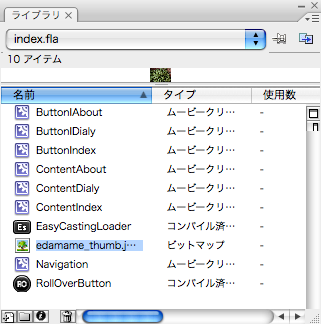
<p>読み込まれるとライブラリの内に画像が追加される。</p>

<p><a href="http://www.flickr.com/photos/mathatelle/3880005841/" title="ピクチャ 04 by mathatelle, on Flickr"><img src="http://farm4.static.flickr.com/3533/3880005841_ce62cecd2b_o.png" width="321" height="324" alt="ピクチャ 04" /></a></p>

<p>※複数の画像を読み込みたい場合は、複数選択することで一度に読み込むことができる。</p>

<h2>画像を挿入</h2>

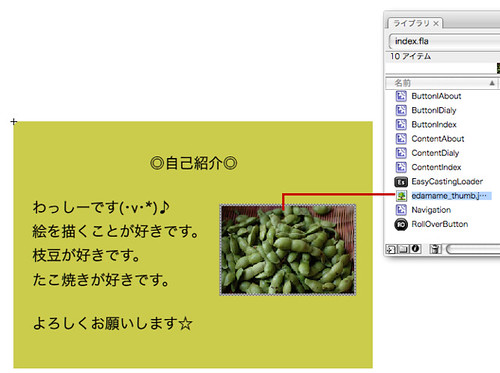
<p>挿入したいシンボルを表示し、ライブラリ内の画像「edamame_thumb.jpg」をドラッグして配置する。</p>

<p><a href="http://www.flickr.com/photos/mathatelle/3880802206/" title="ピクチャ 05 by mathatelle, on Flickr"><img src="http://farm4.static.flickr.com/3452/3880802206_23d720e0d2.jpg" width="500" height="373" alt="ピクチャ 05" /></a></p>

<h3>プレビューする</h3>

<p>プレビューをする。ボタンをクリックして画像が表示されたら完成！</p>

<p><a href="http://www.flickr.com/photos/mathatelle/3880005657/" title="ピクチャ 01 by mathatelle, on Flickr"><img src="http://farm3.static.flickr.com/2484/3880005657_e2ed7bc9f0.jpg" width="500" height="391" alt="ピクチャ 01" /></a></p>
]]>
    </content>
</entry>

<entry>
    <title>よくあるつまずき - キャスト名のタイプミス</title>
    <link rel="alternate" type="text/html" href="http://www.d-improvement.jp/learning/progression/component-style/debug/cast-name.html" />
    <id>tag:www.d-improvement.jp,2009:/learning/progression//2.81</id>

    <published>2009-08-18T00:11:49Z</published>
    <updated>2009-10-14T01:04:02Z</updated>

    <summary>Progressionでの制作にあたり、「プレビューされない」「ページが切り替わ...</summary>
    <author>
        <name>di</name>
        
    </author>
    
        <category term="Progression3" scheme="http://www.sixapart.com/ns/types#category" />
    
        <category term="よくあるつまずき" scheme="http://www.sixapart.com/ns/types#category" />
    
    
    <content type="html" xml:lang="ja" xml:base="http://www.d-improvement.jp/learning/progression/">
        <![CDATA[<p>Progressionでの制作にあたり、「プレビューされない」「ページが切り替わらない」など、つまずいた場合の修正方法を説明します。</p>
]]>
        <![CDATA[<h2>エラーメッセージを確認する</h2>

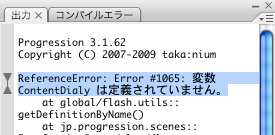
<p>プレビューしても動作しない場合は、「出力」パネルでエラーメッセージを確認してみる。</p>

<p>例えば「ReferenceError: Error #1065: 変数 ContentDiary は定義されていません。」のように表示された場合、キャスト名のタイプミスが原因であると考えられる。</p>

<p><a href="http://www.flickr.com/photos/mathatelle/3833082128/" title="ピクチャ 03 by mathatelle, on Flickr"><img src="http://farm3.static.flickr.com/2454/3833082128_f53af77020_o.png" width="275" height="135" alt="ピクチャ 03" /></a></p>

<h2>キャスト名の修正</h2>

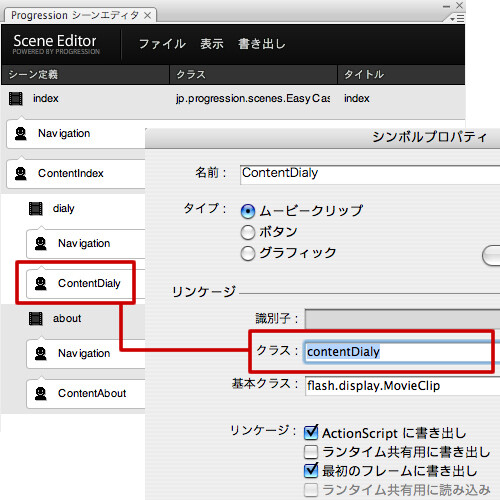
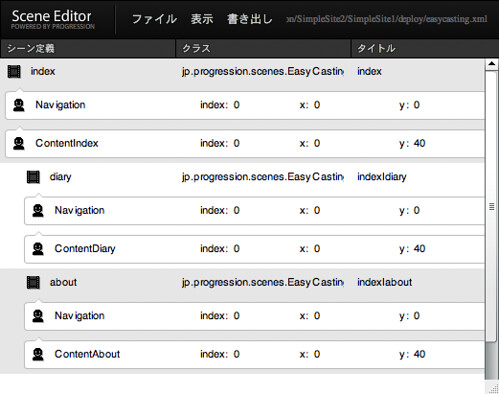
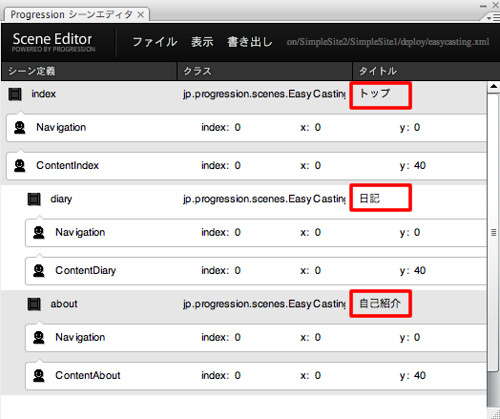
<p>シーンエディタで定義したキャスト名と、シンボルのクラス名が違っているとうまく動作しない。</p>

<p><a href="http://www.flickr.com/photos/mathatelle/3832289261/" title="ピクチャ09 by mathatelle, on Flickr"><img src="http://farm4.static.flickr.com/3584/3832289261_c90d7bf253.jpg" width="500" height="500" alt="ピクチャ09" /></a></p>

<h3>よくある間違い</h3>

<p>正）ContentDiary</p>

<ul>
<li>大文字小文字　　　例）contentDiary </li>
<li>スペルミス　　　　例）CantentDiary </li>
<li>スペースを入れる　例）Content Diary </li>
<li>全角半角　　　　　例）ｃｏｎｔｅｎｔDiary </li>
</ul>

<p>先の間違いでは「ContentDiary」のシンボルを作成したときに「C」を小文字にしてしまっていた。</p>

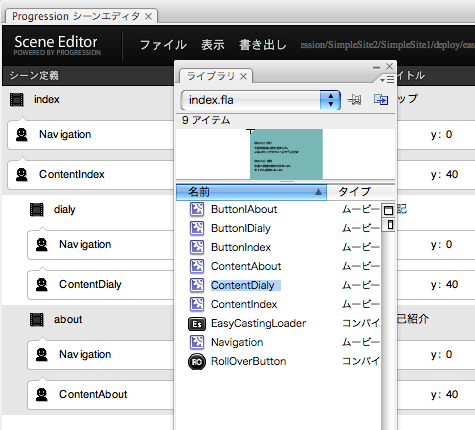
<p>ライブラリパネルで「ｃ（小文字）」を「C（大文字）」に直してもうまく動作しない。</p>

<p><a href="http://www.flickr.com/photos/mathatelle/3833082070/" title="ピクチャ 02 by mathatelle, on Flickr"><img src="http://farm4.static.flickr.com/3502/3833082070_60fc63986f_o.png" width="475" height="430" alt="ピクチャ 02" /></a></p>

<p>この状態ではシンボルの名前が変わっただけなので、「シンボルプロパティ」でクラス名を修正する必要がある。</p>

<ul>
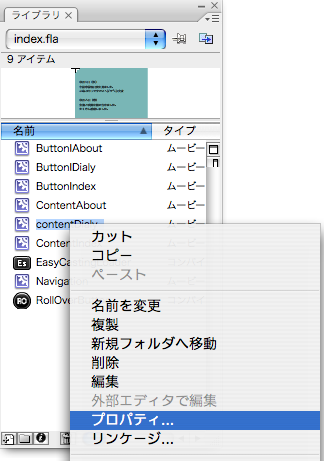
<li>ライブラリの中の「contentDiary」を選択し右クリック。「プロパティ」を選ぶ。</li>
</ul>

<p><a href="http://www.flickr.com/photos/mathatelle/3833082296/" title="ピクチャ 06 by mathatelle, on Flickr"><img src="http://farm3.static.flickr.com/2422/3833082296_57521a0ecb_o.png" width="324" height="461" alt="ピクチャ 06" /></a></p>

<ul>
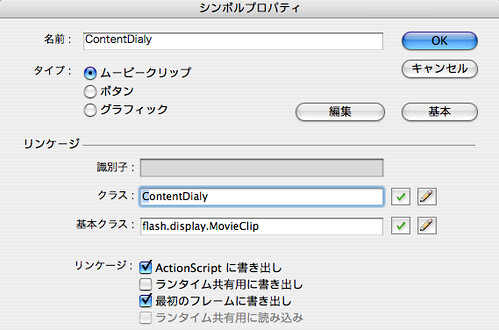
<li>「クラス」と「名前」の「ｃ（小文字）」を「C（大文字）」にかえて「OK」をおす。</li>
</ul>

<p><a href="http://www.flickr.com/photos/mathatelle/3832288933/" title="ピクチャ 05 by mathatelle, on Flickr"><img src="http://farm3.static.flickr.com/2462/3832288933_0cc5b36a2d.jpg" width="500" height="330" alt="ピクチャ 05" /></a></p>

<p>プレビューをして出力パネルにエラーが表示されなければOK。</p>
]]>
    </content>
</entry>

<entry>
    <title>シンプルなウェブサイトを作る その3 - ブラウザのタイトル表示</title>
    <link rel="alternate" type="text/html" href="http://www.d-improvement.jp/learning/progression/component-style/simplesite3.html" />
    <id>tag:www.d-improvement.jp,2009:/learning/progression//2.80</id>

    <published>2009-08-06T04:51:01Z</published>
    <updated>2009-10-14T01:04:22Z</updated>

    <summary>ブラウザの上部バーに表示される「タイトル」（HTMLのtitle要素）を、シーン...</summary>
    <author>
        <name>masa</name>
        
    </author>
    
        <category term="Progression3" scheme="http://www.sixapart.com/ns/types#category" />
    
        <category term="みんなのプログレッション - コンポーネントスタイル" scheme="http://www.sixapart.com/ns/types#category" />
    
    
    <content type="html" xml:lang="ja" xml:base="http://www.d-improvement.jp/learning/progression/">
        <![CDATA[<p>ブラウザの上部バーに表示される「タイトル」（HTMLのtitle要素）を、シーン毎に設定する。設定はシーンエディタで行う。</p>

<p><a href="http://www.d-improvement.jp/learning/progression/sample/minnano-progression/simple-site1-title/" target="_blank">完成サンプル</a></p>
]]>
        <![CDATA[<h2>各シーンのタイトルを編集する</h2>

<p>シーンエディタの「タイトル」部分を編集する。</p>

<p>編集前の段階では、</p>

<p>「シーン名 | 親のシーン名」　例）diary | index</p>

<p>のようになっている。</p>

<p><a href="http://www.flickr.com/photos/mathatelle/3790727363/" title="ピクチャ 21 by mathatelle, on Flickr"><img src="http://farm4.static.flickr.com/3579/3790727363_538242f20c.jpg" width="500" height="394" alt="ピクチャ 21" /></a></p>

<p>これを、各シーンの内容に応じたタイトルに変更する。</p>

<p><a href="http://www.flickr.com/photos/mathatelle/3791725422/" title="ピクチャ 4 by mathatelle, on Flickr"><img src="http://farm4.static.flickr.com/3498/3791725422_f435f9db6b.jpg" width="500" height="419" alt="ピクチャ 4" /></a></p>

<p>シーンを保存し、パブリッシュする。</p>

<h3>変更前</h3>

<p><a href="http://www.flickr.com/photos/mathatelle/3794603164/" title="ピクチャ 5 by mathatelle, on Flickr"><img src="http://farm4.static.flickr.com/3599/3794603164_3634dd0bb3.jpg" width="500" height="464" alt="ピクチャ 5" /></a></p>

<p><a href="http://www.flickr.com/photos/mathatelle/3793783509/" title="ピクチャ 6 by mathatelle, on Flickr"><img src="http://farm3.static.flickr.com/2635/3793783509_5b2c97cea4.jpg" width="500" height="464" alt="ピクチャ 6" /></a></p>

<p><a href="http://www.flickr.com/photos/mathatelle/3793783563/" title="ピクチャ 7 by mathatelle, on Flickr"><img src="http://farm4.static.flickr.com/3490/3793783563_9327db9e16.jpg" width="500" height="464" alt="ピクチャ 7" /></a></p>

<h3>変更後</h3>

<p><a href="http://www.flickr.com/photos/mathatelle/3793783279/" title="ピクチャ 2 by mathatelle, on Flickr"><img src="http://farm3.static.flickr.com/2478/3793783279_6d5932460c.jpg" width="500" height="464" alt="ピクチャ 2" /></a></p>

<p><a href="http://www.flickr.com/photos/mathatelle/3794603050/" title="ピクチャ 3 by mathatelle, on Flickr"><img src="http://farm4.static.flickr.com/3448/3794603050_10a32e55e1.jpg" width="500" height="464" alt="ピクチャ 3" /></a></p>

<p><a href="http://www.flickr.com/photos/mathatelle/3794603108/" title="ピクチャ 4 by mathatelle, on Flickr"><img src="http://farm4.static.flickr.com/3471/3794603108_26c9c4efbe.jpg" width="500" height="464" alt="ピクチャ 4" /></a></p>
]]>
    </content>
</entry>

<entry>
    <title>シンプルなウェブサイトを作る その2 - キャスティングの効率化</title>
    <link rel="alternate" type="text/html" href="http://www.d-improvement.jp/learning/progression/component-style/simplesite2.html" />
    <id>tag:www.d-improvement.jp,2009:/learning/progression//2.79</id>

    <published>2009-08-05T06:34:30Z</published>
    <updated>2009-10-14T01:10:04Z</updated>

    <summary>シーンに挿入するキャストがたくさんあると作業に時間がかかる。 そこで、ボタンたち...</summary>
    <author>
        <name>di</name>
        
    </author>
    
        <category term="Progression3" scheme="http://www.sixapart.com/ns/types#category" />
    
        <category term="みんなのプログレッション - コンポーネントスタイル" scheme="http://www.sixapart.com/ns/types#category" />
    
    
    <content type="html" xml:lang="ja" xml:base="http://www.d-improvement.jp/learning/progression/">
        <![CDATA[<p>シーンに挿入するキャストがたくさんあると作業に時間がかかる。</p>

<p>そこで、ボタンたちを「Navigation」という名前のシンボルでひとつにくくり、作業の効率を良くする。</p>
]]>
        <![CDATA[<h2>シーンの定義</h2>

<ul>
<li>前回のプロジェクト「SimpleSite1」を開く</li>
<li>各シーンに挿入されているキャスト「ButtonIndex」「ButtonDiary」「ButtonAbout」を削除する</li>
<li>代わりに「Navigation」を挿入する</li>
</ul>

<p><a href="http://www.flickr.com/photos/mathatelle/3790727363/" title="ピクチャ 21 by mathatelle, on Flickr"><img src="http://farm4.static.flickr.com/3579/3790727363_538242f20c.jpg" width="500" height="394" alt="ピクチャ 21" /></a></p>

<h2>キャストの作成</h2>

<p>新規シンボルで「Navigation」を作成する。</p>

<ul>
<li>「名前」は「Navigation」</li>
<li>リンゲージの「ActionScriptに書き出し」にチェックを入れて「OK」を押す。</li>
</ul>

<p><a href="http://www.flickr.com/photos/mathatelle/3790727445/" title="ピクチャ 22 by mathatelle, on Flickr"><img src="http://farm4.static.flickr.com/3591/3790727445_7f2aa32bdc_o.png" width="312" height="382" alt="ピクチャ 22" /></a></p>

<ul>
<li>シンボル「Navigation」に、シンボル「ButtonIndex」「ButtonDiary」「ButtonAbout」をドラッグして配置する。</li>
</ul>

<p>表示位置はプロパティで編集する。</p>

<p>「ButtonIndex」はx=0,y=0、「ButtonDiary」はx=220,y=0、「ButtonAbout」はx=440,y=0</p>

<p><a href="http://www.flickr.com/photos/mathatelle/3790506869/" title="ピクチャ 19 by mathatelle, on Flickr"><img src="http://farm3.static.flickr.com/2657/3790506869_ec282ece94.jpg" width="500" height="160" alt="ピクチャ 19" /></a></p>

<p>シーンを保存してムービープレビュー。前回と同じように表示されることを確認する。</p>

<p><a href="http://www.d-improvement.jp/learning/progression/sample/minnano-progression/simple-site1/">完成サンプル</a></p>
]]>
    </content>
</entry>

</feed>