Home> 新機能アーカイブ
新機能の最近のブログ記事
1-9 シーンエディターを使う
- 2008年9月11日 22:27
- Progression3 | コンポーネントスタイルでの制作 | 新機能
Progression ver.3からの新機能「シーンエディター」を使ってみた。
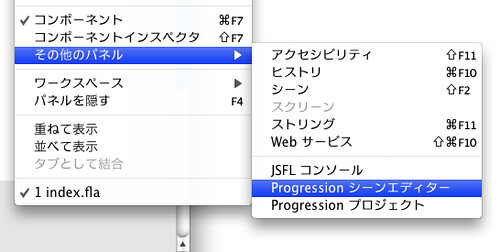
「ウィンドウ」>「その他のパネル」>「Progression シーンエディター」を選ぶと、
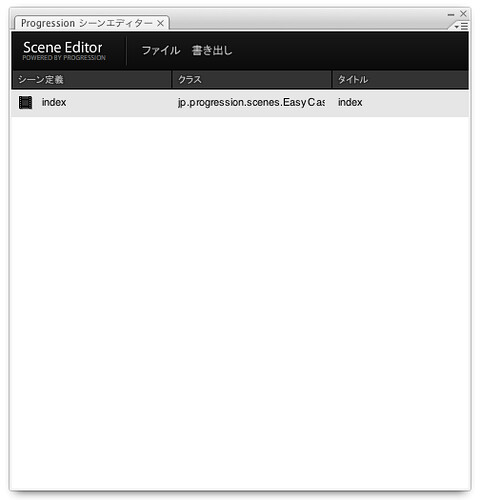
シーンエディターが出る。
ここから、 「1-5 ボタンをクリックして画面遷移する」で作成した(のと似た)easycasting.xmlをシーンエディターで編集してみた。
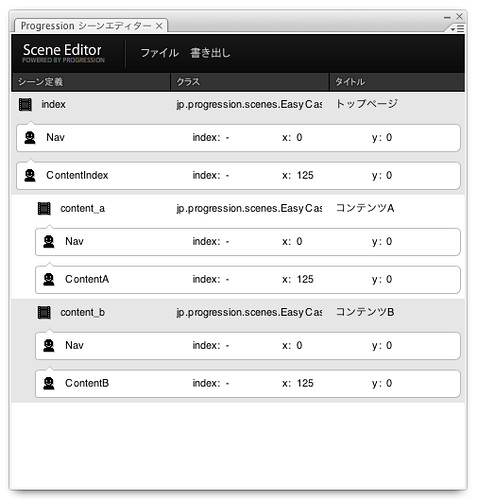
保存されるeasycasting.xmlは以下のようになる。
<?xml version="1.0" encoding="utf-8"?>
<prml version="2.0.0" type="text/easycasting">
  <scene name="index" cls="jp.progression.scenes.EasyCastingScene" title="トップページ">
    <cast cls="ContentIndex" x="125"/>
    <cast cls="Nav"/>
    <scene name="content_a" cls="jp.progression.scenes.EasyCastingScene" title="コンテンツA">
      <cast cls="ContentA" x="125"/>
      <cast cls="Nav"/>
    </scene>
    <scene name="content_b" cls="jp.progression.scenes.EasyCastingScene" title="コンテンツB"/>
      <cast cls="ContentB" x="125"/>
      <cast cls="Nav"/>
  </scene>
</prml>
編集中の様子をビデオキャプった。キャプった後に気付いたこと。キャストはコピペできる。これを使えばもっと効率的に編集できる。
保存の様子もビデオキャプった。
編集中のプロジェクトのdeployフォルダの中のeasycasting.xmlを見つけて上書き保存してやる。
使ってみた感想
- シーンのアイコンは「フィルム」でキャストのアイコンは「人」。これはわかりやすい。
- xmlの編集が苦手な人にはすごくうれしい(短大の授業ではシーンエディターなしには無理。ありがたや!)。
- マークアップエンジニアのスキルがあれば、これまで通り使い慣れたエディタを使った方が速い。
さて、easycasting.xmlの構成を知らない人に対して、このエディタの使い方をどうやって解説しようか。ToDoにしておく。
参考
- Comments: 0
- TrackBack (Close): 0
バージョンアップ通知
- 2008年9月 9日 23:36
- Progression3 | 新機能
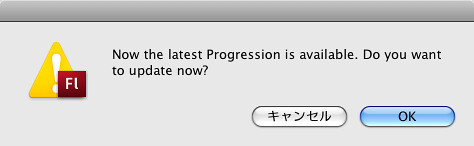
新しくプロジェクトを作ろうとしたら、「新しいバージョンのプログレッションがあります。今すぐアップデートしたい?」と聞いてきてくれた。
OKを押すとブラウザが起動し、最新版の3.0.2がダウンロードできるページへ遷移した。
- Comments: 0
- TrackBack (Close): 0
Home> 新機能アーカイブ
![Web Designing (ウェブデザイニング) 2009年 08月号 [雑誌]](http://ecx.images-amazon.com/images/I/512rkaSlQDL._SL160_.jpg)
](http://ecx.images-amazon.com/images/I/41cN9vfNSZL._SL160_.jpg)





![Flash Math & Physics Design:ActionScript 3.0による数学・物理学表現[入門編]](http://ecx.images-amazon.com/images/I/51vM6bM1sbL._SL160_.jpg)